Dokumente manuell einem Dokumententyp zuweisen
Neben der automatischen Klassifikation kann die Klassifizierung auch manuell erfolgen. Wenn Sie den Dokumenttyp beim Hochladen noch nicht definiert haben und die automatische Klassifizierung kein eindeutiges Ergebnis geliefert hat, müssen Sie das Dokument manuell einem Dokumententyp zuweisen. Dies gilt auch dann, wenn Dokumente bewusst z.B. zur Qualitätssicherung zur händischen Klassifizierung gesetzt werden.
Überblick über die Dokumentenklassifikation
Über Documents > Classification erhalten Sie einen Überblick über alle Dokumente, die manuell klassifiziert werden müssen. Der Status der Einträge ist "Klassifikationsvalidierung".
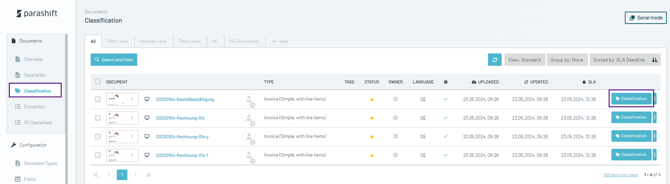
Die Schaltfläche "Klassifikation" öffnet die Benutzeroberfläche, in der der Benutzer die Klassifikation durchführen kann. Sie können auch den "Serial Mode" (oben rechts) wählen, um alle Dokumente nacheinander zu verarbeiten.
Dokumentenklassifikationsschnittstelle
Die Dokumentenklassifikationsoberfläche ist in vier Abschnitte unterteilt. Links befindet sich ein Vorschaufenster der ausgewählten Seite, oben rechts die Benutzeroberfläche mit den einzelnen Schaltflächen, in der Mitte rechts eine Liste aller Dokumenttypen. Wenn das System bereits eine Vorhersage für den Dokumenttyp hat, werden diese prozentual in Klammern angezeigt. Unten rechts befinden sich vordefinierte Kommentare, z. B. "Unreadable", falls es nicht möglich ist, das Dokument zu verarbeiten, individuelle Kommentare zu schreiben und die Möglichkeit, das Dokument aus den Trainingsdaten auszuschließen.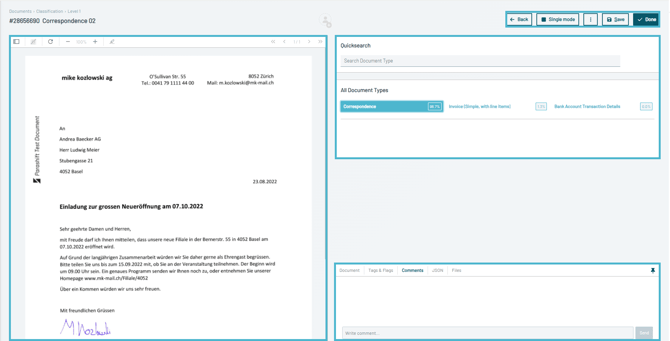
Um ein Dokument manuell zuzuweisen, markieren Sie die entsprechende Klasse und bestätigen Sie die Auswahl mit dem "Done"-Button.
In der Regel werden die technischen Merkmale eines jeden Dokuments nach Abschluss in die Trainingsdaten übertragen. Hier sind sowohl die Kennungen für die Klassifikation als auch die Werte aus der Extraktion enthalten.
Wenn beispielsweise Dokumente eines Dokumententyps getestet werden, die nicht repräsentativ für diesen Dokumenttyp sind, sollte die Option "not for Training" aktiviert werden, um die Qualität der Schulung nicht negativ zu beeinflussen.
Buttons
 |
Der "Back"-Button führt zurück zur Übersicht der Dokumentklassifikation. |
|
|
Die Parashift-Plattform unterscheidet zwischen einem "Single mode" und einem "Serial Mode". Dies steuert das Verhalten nach dem Betätigen der "Done"-Taste.
|
 |
Wenn Sie sich im "Serial mode" befinden, können Sie das aktuelle Dokument überspringen und das nächste Dokument öffnet sich. |
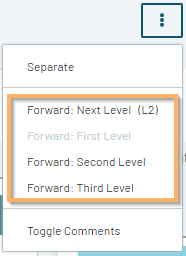 |
Es gibt drei (organisatorische) Phasen für die einzelnen Validierungsschritte – Trennung, Klassifikation und Extraktion. Wenn ein Benutzer sich mit dem aktuellen Dokument unsicher ist, kann dieses an eine andere Stufe weitergeleitet werden. |
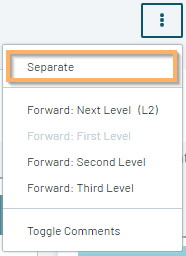 |
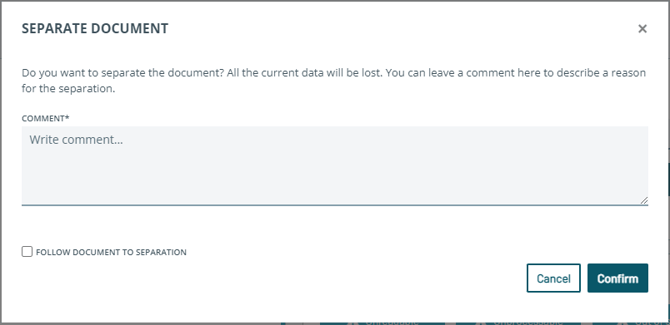
Wenn Sie hier erkennen, dass die Separierung nicht korrekt durchgeführt wurde, kann das Dokument an die Separierung zurückgeschickt werden. Ein Pop-Up wird angezeigt, um diese Aktion zu bestätigen. Sie können einen Kommentar hinterlassen und dem Dokument bis zur Separierung folgen. In diesem Zusammenhang wird das Dokument automatisch in der manuellen Separations-Übersicht geschlossen und wieder geöffnet.
|
 |
Der "Save"-Button ermöglicht es Ihnen, die aktuellen Änderungen zu speichern, um die Bearbeitung später abzuschließen. |
 |
Verwenden Sie die Schaltfläche "Done", um die Richtigkeit der Klassifikation zu bestätigen. Je nach gewähltem Modus können Sie zur Übersicht zurückkehren oder direkt zum nächsten Dokument gehen. |
 |
Wenn Sie diese Option aktivieren, wird das Dokument nicht zu den Trainingsdaten hinzugefügt. |
|
|
Wenn das Dokument nicht verarbeitet werden kann, können die vordefinierten Buttons verwendet werden, um einen speziellen Status für das Dokument zu setzen und es zu schließen. Abkürzungen: [Strg + Alt + b] = Unbearbeitbar [Strg + alt + o] = Außerhalb des Geltungsbereichs [Strg + alt + m] = Seite fehlt [Strg + alt + i] = Seite unvollständig [Strg + Alt + n] = Mehrere Dokumente auf der Seite |