
Worum geht es?
Fordert eine Kasse oder ein Amt Geld zurück, erkennt die BITS Suite den Beleg als Rückforderung. Sie liest Empfänger, IBAN, Betrag, Verwendungszweck und Frist aus und zeigt im Beleg einen Block Überweisung mit GiroCode. So lassen sich die Zahlungsdaten übernehmen, ohne sie abzutippen.
Eine eigene Aufgabe für die Buchhaltung legt die BITS Suite nicht an. Wie der Beleg zur Buchhaltung kommt, regelt Ihr Haus, zum Beispiel über das Weiterleiten der Aufgabe in d.velop documents oder über einen bei Ihnen eingerichteten Workflow. Dieser Artikel richtet sich an alle, die solche Zahlungen ausführen.
Schritt für Schritt
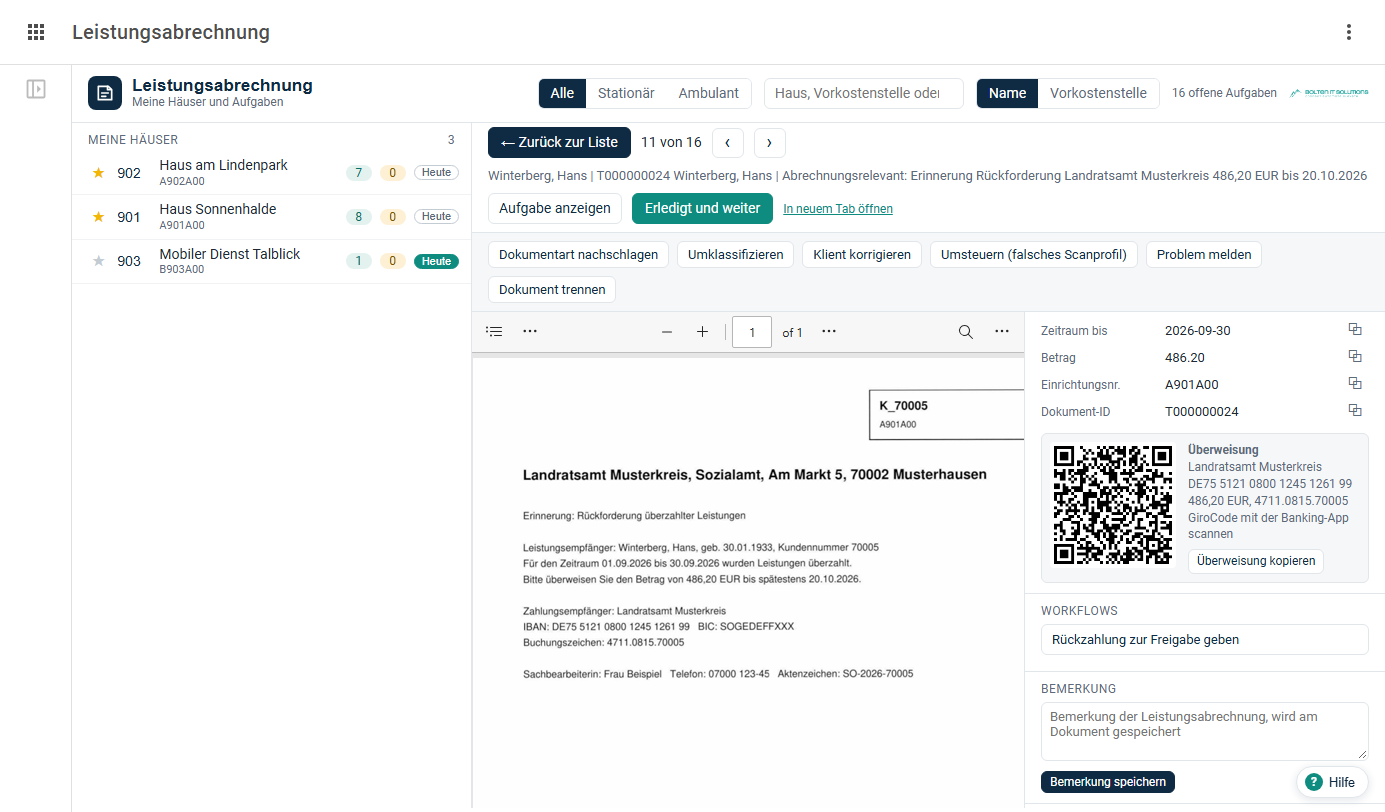
Beleg einer Rückforderung mit dem Block Überweisung und GiroCode
- Öffnen Sie die Aufgabe der Rückforderung in Meine Häuser oder den Beleg, den Ihnen die Abrechnung weitergegeben hat.
- Vergleichen Sie Empfänger, IBAN, Betrag und Verwendungszweck im Block Überweisung mit dem Dokument links.
- Achten Sie bei „IBAN (Empfänger)“ auf die Marke „Prüfziffer ok“. Steht dort „ungültig“, prüfen Sie die IBAN am Dokument.
- Scannen Sie den GiroCode mit Ihrer Banking-App. Alternativ klicken Sie auf „Überweisung kopieren“ und fügen die Angaben in Ihr Buchhaltungsprogramm ein.
- Prüfen Sie die Frist. Der Aufgabentext nennt sie, zum Beispiel „bis 20.10.2026“. Im Beleg steht zusätzlich ein farbiger Hinweis.
- Halten Sie die Zahlung in der Bemerkung fest und klicken Sie auf „Bemerkung speichern“. So sieht die Abrechnung den Stand.
Gut zu wissen
- Einen GiroCode gibt es nur, wenn die IBAN gültig ist und ein Empfänger erkannt wurde. Sonst steht im Block „Kein GiroCode“ mit dem Grund.
- „Überweisung kopieren“ übernimmt Empfänger, IBAN, BIC, Betrag und Verwendungszweck als Text.
- Steht „Erinnerung“ im Aufgabentext oder läuft die Frist in 7 Tagen ab, hat die Aufgabe eine höhere Priorität.
- Der Frist-Hinweis ist rot, wenn die Frist in 7 Tagen oder weniger abläuft oder schon abgelaufen ist, sonst gelb.
- Welche Workflows im Beleg erscheinen, hängt von der Einrichtung bei Ihnen ab. Ein Workflow wie „Rückzahlung zur Freigabe geben“ steht nur dort, wo er eingerichtet ist.
Häufige Fragen
Wie scanne ich den QR-Code?
Öffnen Sie in Ihrer Banking-App die Überweisung per QR-Code oder Foto-Überweisung und halten Sie die Kamera auf den GiroCode im Beleg. Prüfen Sie die übernommenen Angaben vor dem Absenden.
Wo steht die Frist?
Im Aufgabentext nach „bis“, als Marke „Frist“ in der Aufgabenliste und als farbiger Hinweis im Beleg.
Bekommt die Buchhaltung eine eigene Aufgabe?
Nein. Die Abrechnung gibt den Beleg so weiter, wie es bei Ihnen geregelt ist.
Warum fehlt der GiroCode?
Die IBAN ist ungültig oder es wurde kein Empfänger erkannt. Nehmen Sie die Angaben dann vom Dokument und prüfen Sie sie sorgfältig.
Siehe auch
- Rückforderungen und Überweisung per QR-Code
- Abrechnungsbeleg prüfen und Daten übernehmen
- Kontaktdaten des Absenders übernehmen
- Aufgaben bearbeiten, weiterleiten und abschließen
Noch Fragen?
Wenn etwas nicht wie beschrieben funktioniert, melden Sie es über Problem melden auf dem Dashboard oder am Dokument. Sie erreichen die Bolten IT Solutions GmbH auch unter support@bolten-its.com. Geben Sie dabei an, welches Dokument oder welche Aufgabe betroffen ist.