
Das Prinzip
Gescannte Stapel werden automatisch in einzelne Dokumente getrennt und jedes Dokument bekommt eine Dokumentart (KDL). Ist die Software unsicher, entsteht eine Validierungsaufgabe für Sie. Sie prüfen, bestätigen oder korrigieren. Erst danach geht das Dokument ins Archiv.
Es gibt zwei Arten von Aufgaben:
- Validierung Trennung: Ist der Stapel an den richtigen Stellen in Dokumente geteilt?
- Validierung Klassifikation: Stimmt die vorgeschlagene Dokumentart?
Aufgabe öffnen
- Öffnen Sie auf der Startseite die Kachel Aufgaben oder die Aufgabenliste in d.velop documents.
- Klicken Sie auf den Betreff der Aufgabe. Die Prüfansicht öffnet sich direkt in der Aufgabe.
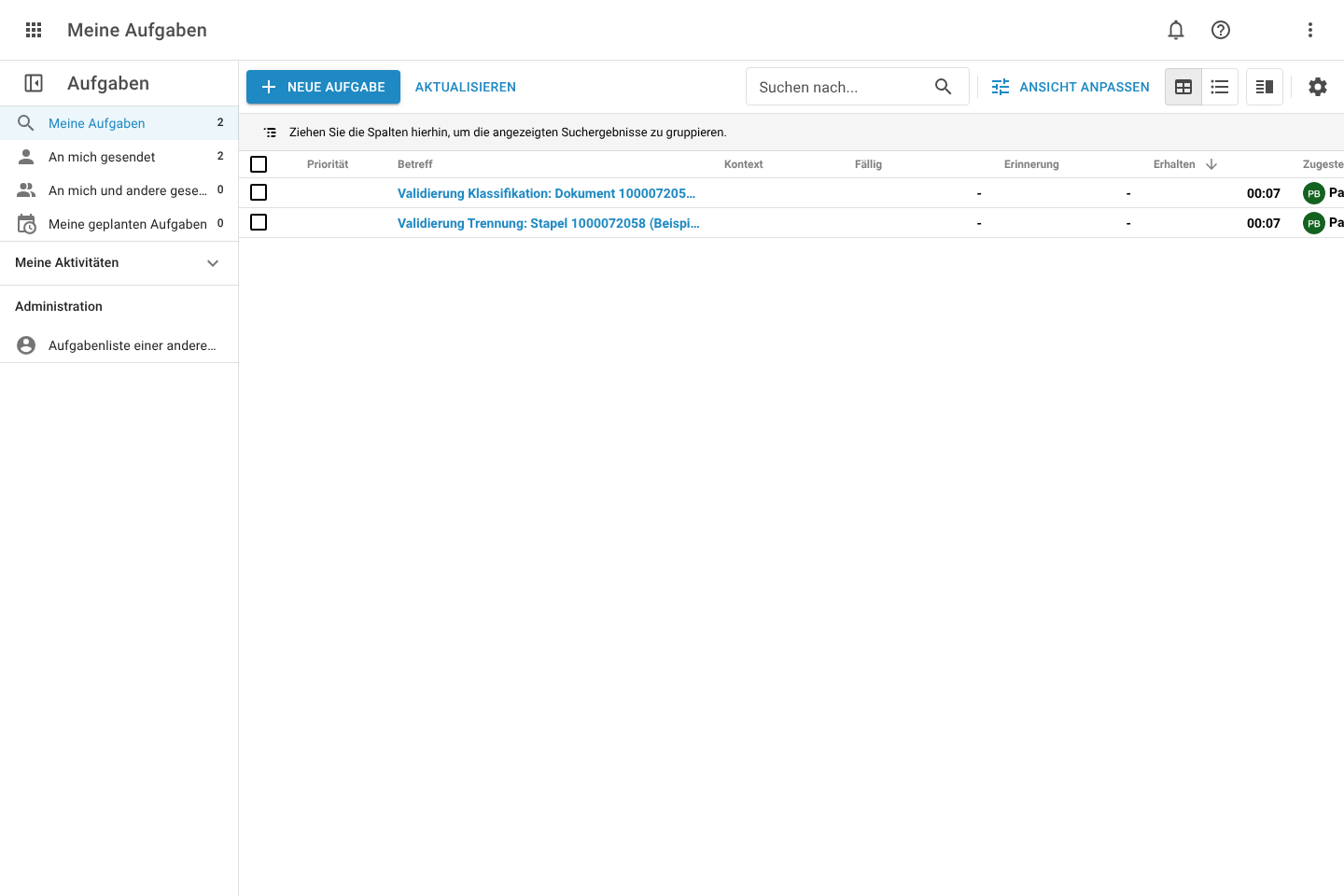
Aufgabenliste: jede Zeile ist ein Stapel oder ein Dokument, das Ihre Prüfung braucht. Die Einträge im Bild sind Beispiele.
Trennung prüfen
Sie sehen die Seiten des Stapels und wo die Software ein neues Dokument beginnen lässt. Prüfen Sie:
- Ein Dokument, ein Abschnitt. Seiten, die inhaltlich zusammengehören, bleiben zusammen, zum Beispiel ein mehrseitiger Arztbrief.
- Rückseiten gehören zur Vorderseite. Eine Rückseite ist nie ein eigenes Dokument, auch wenn sie anders aussieht.
- Leerseiten können Sie entfernen oder beim vorherigen Dokument lassen.
- Fremde Seiten, etwa von einem anderen Patienten, trennen Sie als eigenes Dokument ab und melden Sie der Fachabteilung.
Stimmt die Trennung, klicken Sie auf Erledigt. Stimmt sie nicht, setzen oder entfernen Sie die Trennstellen und klicken dann auf Erledigt.
Dokumentart prüfen (Klassifikation)
- Links sehen Sie das Dokument, rechts die Dokumentarten. Ganz oben stehen die Vorschläge der Software mit ihrer Sicherheit 2.
- Stimmt der Vorschlag, lassen Sie ihn ausgewählt. Stimmt er nicht, suchen Sie über die Schnellsuche 1 nach Name (zum Beispiel „Ambulanzbrief“) oder nach KDL-Code (zum Beispiel „AD010111“).
- Klicken Sie oben rechts auf Erledigt 3. Unten erscheint kurz „Dokument gespeichert“.
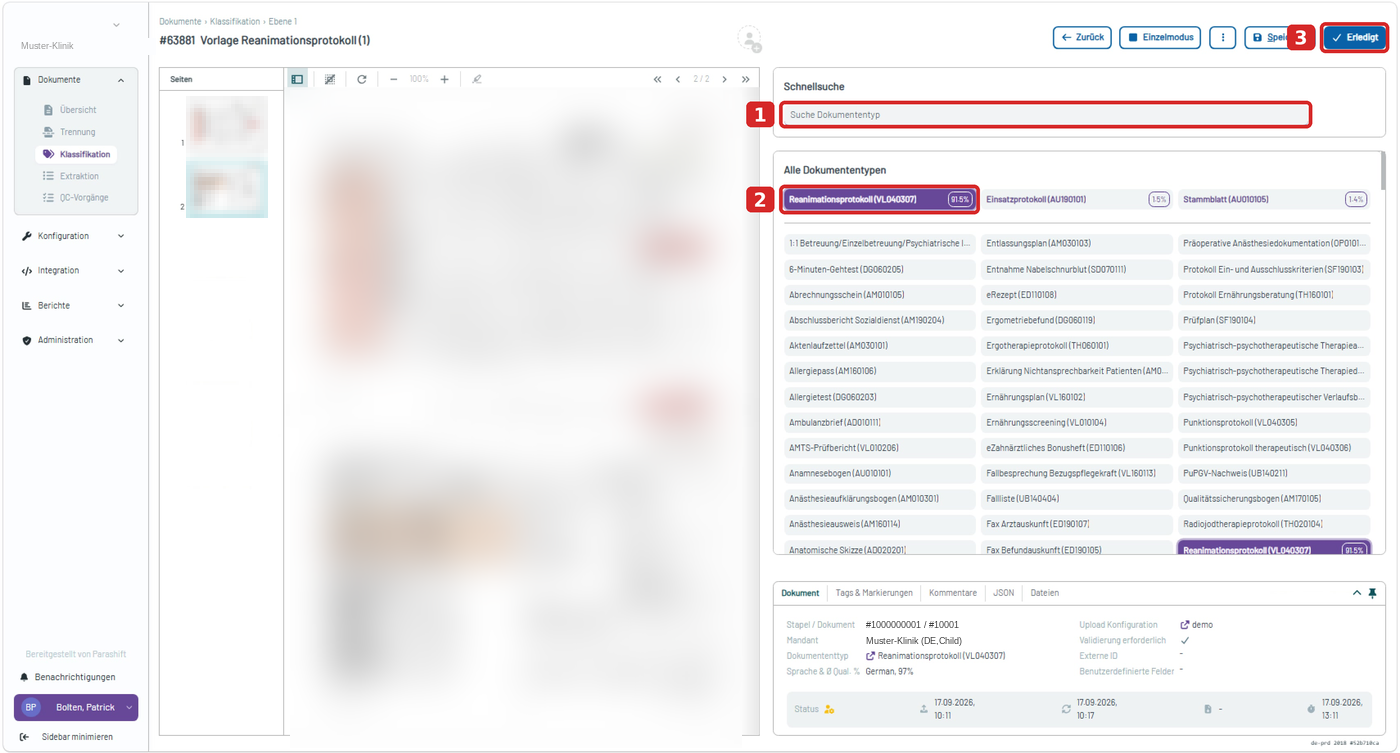
Prüfansicht: Vorschlag prüfen, bei Bedarf über die Schnellsuche korrigieren, dann „Erledigt“. Beispielbild, die Dokumentvorschau ist unkenntlich gemacht.
Unsicher, welche Dokumentart passt? Die KDL-Suche auf der Startseite zeigt zu einem Begriff die passenden Klassen und rot die Klassen, die den Begriff ausdrücklich ausschließen.
Nach dem Erledigen
Die Aufgabe schließt sich nach kurzer Zeit von selbst und verschwindet aus Ihrer Liste. Das Dokument geht mit der bestätigten Dokumentart ins Archiv.
Gut zu wissen
- Im Zweifel nicht raten. Lassen Sie die Aufgabe offen und klären Sie das Dokument mit der Fachabteilung. Siehe auch Klärfall bearbeiten.
- Ihre Korrekturen machen die Erkennung besser. Die Software lernt aus Ihren Entscheidungen.
- Bleibt eine Aufgabe nach dem Erledigen länger als einige Minuten offen, melden Sie das bitte mit der Stapelnummer über das Kundenportal.
Hilfe
Fragen beantwortet der Helpdesk der Bolten IT Solutions GmbH: helpdesk@bolten-its.com oder über das Kundenportal. Bitte senden Sie keine Patientendaten per E-Mail, nennen Sie nur die Dokument- oder Stapelnummer.