
Worum geht es?
Jeder Beleg, den jemand prüfen oder abrechnen muss, wird in der BITS Suite zu einer Aufgabe in d.velop documents. Dieser Artikel erklärt die Arten von Aufgaben und wie Sie sie von Anfang bis Ende bearbeiten. Er richtet sich an alle, die in der Abrechnung oder im Haus Aufgaben bekommen.
Die Arten von Aufgaben
- Der Text einer Abrechnungsaufgabe beginnt mit „Abrechnungsrelevant“. Sie bearbeiten den Beleg und schließen die Aufgabe selbst ab.
- Eine Validierung heißt „Validierung: Klassifikation“, wenn die Dokumentart unsicher ist, oder „Validierung: Extraktion“, wenn Werte zu prüfen sind. Sie schließt sich nach „Done“ von selbst.
- Andere Aufgaben, zum Beispiel „Dublette prüfen“, öffnen sich so, wie d.velop documents sie zeigt.
Schritt für Schritt
Bearbeiten und abschließen
- Öffnen Sie auf dem Dashboard Meine Häuser und wählen Sie Ihre Häuser mit Stern oder „Heute“.
- Lesen Sie die Zähler neben jedem Haus. Die grüne Zahl zählt Abrechnungsaufgaben, die orange Zahl Validierungen.
- Grenzen Sie die Liste bei Bedarf mit Alle, Abrechnung, Extraktion oder Klassifikation ein.
- Klicken Sie auf eine Aufgabe. Sie öffnet sich mit dem Dokument und den Daten oder mit dem IDP-Fenster.
- Bearbeiten Sie die Aufgabe. Bei einer Validierung bestätigen Sie im IDP-Fenster mit „Done“. Bei einer Abrechnungsaufgabe prüfen Sie die Daten, starten bei Bedarf einen Workflow und speichern eine Bemerkung.
- Schließen Sie eine Abrechnungsaufgabe mit „Erledigt und weiter“. Die nächste Aufgabe der Liste öffnet sich sofort.
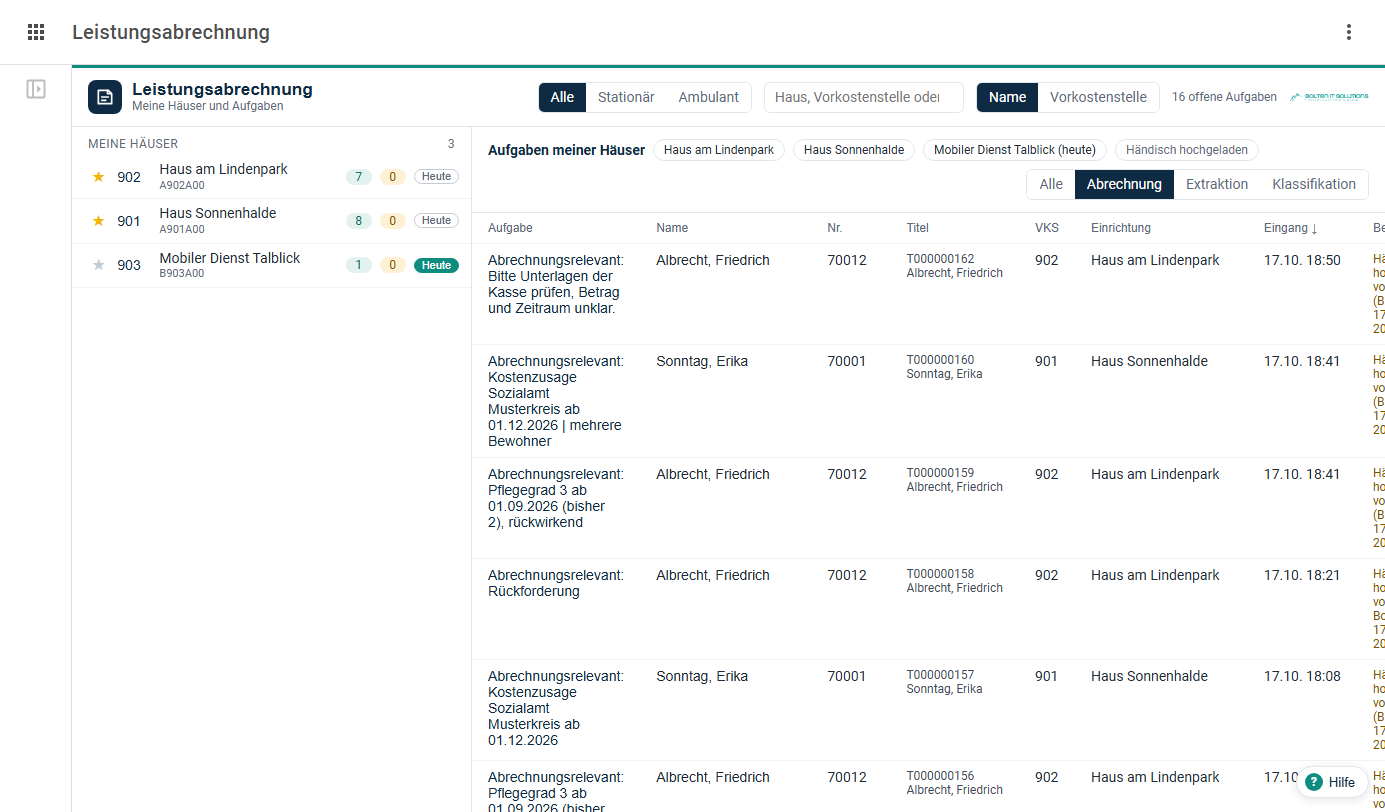
Meine Häuser mit Zählern je Haus und dem Filter Abrechnung
Eine Aufgabe weitergeben
- Klicken Sie in der geöffneten Abrechnungsaufgabe auf „In neuem Tab öffnen“. Die Aufgabe erscheint in der Aufgabenverwaltung von d.velop documents.
- Leiten Sie die Aufgabe dort an die zuständige Person oder Gruppe weiter.
- Kehren Sie mit „Zurück zur Liste“ in Meine Häuser zurück. Die Liste wird neu geladen und die weitergegebene Aufgabe steht nicht mehr bei Ihnen.
Gut zu wissen
- Die Liste ist nach Eingang sortiert, die neuesten Aufgaben stehen oben. Ein Klick auf eine Spaltenüberschrift sortiert nach dieser Spalte, ein zweiter Klick dreht die Reihenfolge um.
- Eine Sortierung nach Hinweisen gibt es nicht. Die Priorität steht an der Aufgabe in d.velop documents. Fristen erkennen Sie an der Marke „Frist“ im Aufgabentext und im Widget Dringend.
- Ein Workflow kann gesperrt sein. Der Knopf nennt dann den Grund nach „Gesperrt“ oder die fehlenden Werte nach „Fehlt“.
- Klappt das Erledigen nicht, erscheint „Erledigen hat nicht geklappt“. Öffnen Sie die Aufgabe dann in d.velop documents und erledigen Sie sie dort.
- Bei einer Validierung gibt es statt „Erledigt und weiter“ den Knopf „Weiter ohne Erledigen“. Damit springen Sie zur nächsten Aufgabe, ohne die aktuelle abzuschließen.
- Umsteuern ist kein Weiterleiten. Es ist für Dokumente gedacht, die mit dem falschen Scanprofil gescannt wurden.
Häufige Fragen
Was bedeuten die grüne und die orange Zahl?
Die grüne Zahl zählt die offenen Abrechnungsaufgaben des Hauses, die orange Zahl die offenen Validierungen, also Extraktion und Klassifikation zusammen.
Warum sehe ich keine Aufgaben?
Meist sind in Meine Häuser noch keine Häuser ausgewählt. Setzen Sie den Stern bei Ihren Häusern. Sehen Sie dann immer noch nichts, sind Ihnen in d.velop documents keine Aufgaben dieser Häuser zugewiesen. Mit „Alle Häuser zeigen“ sehen Sie die Aufgaben aller Häuser.
Wie schließe ich eine Aufgabe ab?
Eine Abrechnungsaufgabe mit „Erledigt und weiter“. Eine Validierung schließt sich von selbst, sobald Sie im IDP-Fenster „Done“ geklickt haben.
Wie leite ich eine Aufgabe weiter?
Öffnen Sie sie mit „In neuem Tab öffnen“ in d.velop documents und leiten Sie sie dort weiter.
Siehe auch
- Meine Häuser: Häuser wählen, vertreten, Aufgaben öffnen
- Abrechnungsbeleg prüfen und Daten übernehmen
- Validierung im IDP-Fenster mit Personenvorschlag
- Dokumentart, Person oder Akte korrigieren
- Häufige Fragen zur Leistungsabrechnung
Noch Fragen?
Wenn etwas nicht wie beschrieben funktioniert, melden Sie es über Problem melden auf dem Dashboard oder am Dokument. Sie erreichen die Bolten IT Solutions GmbH auch unter support@bolten-its.com. Geben Sie dabei an, welches Dokument oder welche Aufgabe betroffen ist.