
Worum geht es?
Wird eine Person versehentlich mehrfach angelegt, landen ihre Dokumente in verschiedenen Akten. Das Modul Stammdaten-Dubletten der BITS Suite sucht regelmäßig in den eingerichteten Quellen nach solchen Fällen und legt für jeden neuen Treffer eine Aufgabe „Dublette prüfen“ an die zuständige Gruppe an.
Geklärt wird immer im führenden System, zum Beispiel in Ihrer Pflegesoftware. Die BITS Suite ändert dort nichts. Der Artikel richtet sich an die Mitglieder der Gruppen, die für die Klärung zuständig sind.
Schritt für Schritt
Übersicht öffnen
- Sehen Sie auf dem Dashboard in das Widget Stammdaten-Dubletten. Es zeigt die offenen Treffer je Quelle, für die Sie zuständig sind.
- Klicken Sie auf eine Quelle oder öffnen Sie die Kachel Stammdaten-Dubletten.
- Wählen Sie oben Offen, Geklärt oder „Gleiche Person in anderer Quelle“ und filtern Sie bei Bedarf nach Quelle.
- Klicken Sie bei einem Treffer auf „prüfen“.
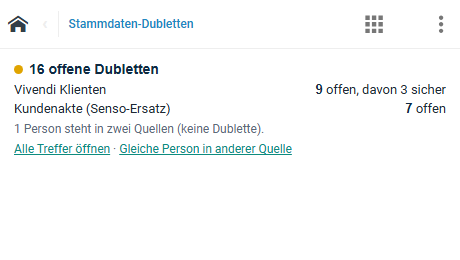
Widget Stammdaten-Dubletten mit offenen Treffern je Quelle
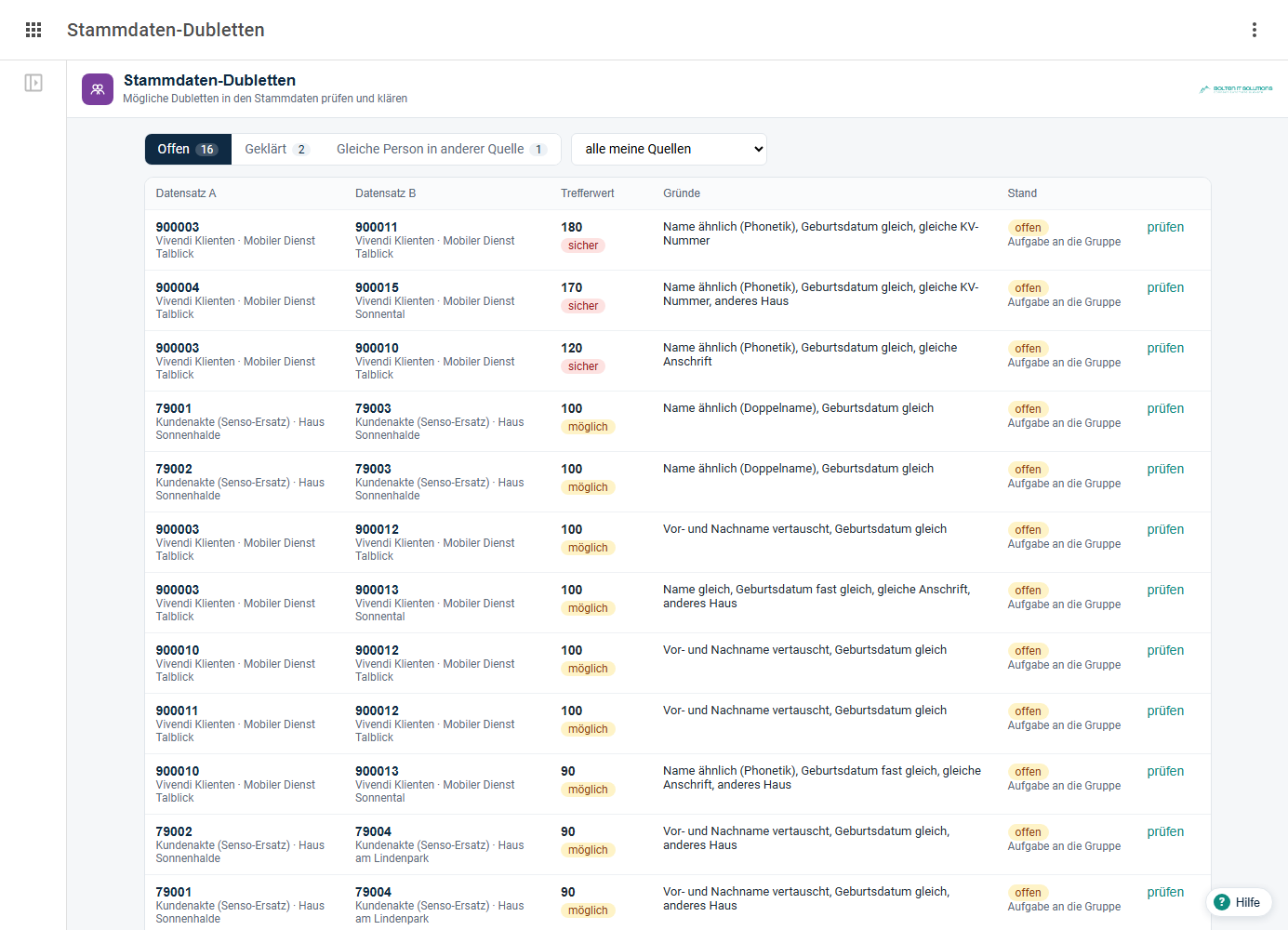
Liste möglicher Dubletten mit Trefferwert, Stufe und Gründen
Die Aufgabe Dublette prüfen
- Öffnen Sie die Aufgabe „Dublette prüfen“ aus Ihrer Aufgabenliste oder über „prüfen“ in der Liste.
- Vergleichen Sie beide Datensätze nebeneinander. Jedes Feld ist als gleich, ähnlich oder anders gekennzeichnet.
- Öffnen Sie bei Bedarf mit „Akte öffnen“ die Akte jedes Datensatzes.
- Klären Sie im führenden System, ob es dieselbe Person ist. Ist es eine Dublette, führen Sie die Datensätze dort zusammen.
- Klicken Sie auf „Ist Dublette“ oder „Keine Dublette“. Die Entscheidung wird mit Ihrem Namen und der Zeit gespeichert und die Aufgabe schließt sich.
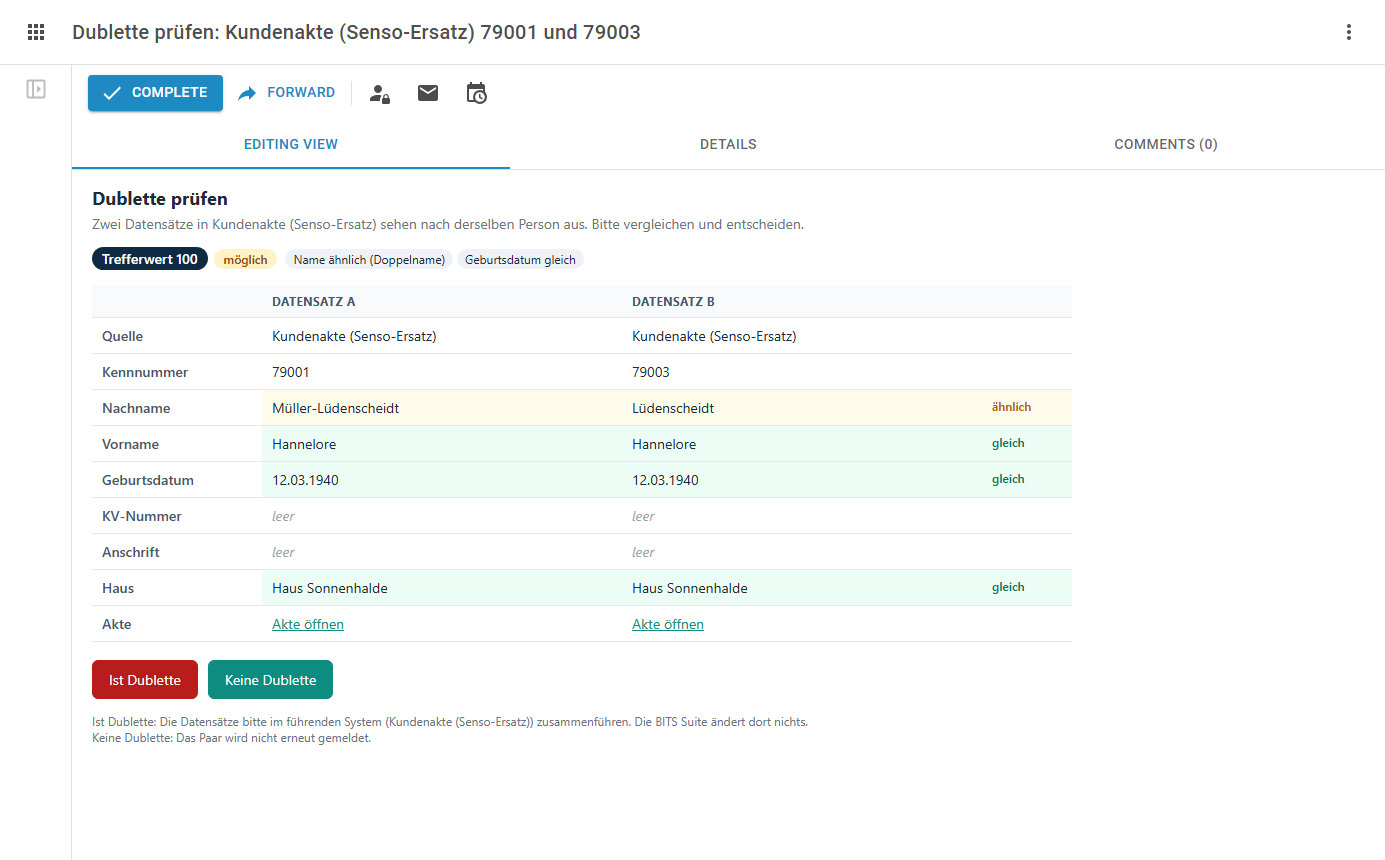
Aufgabe Dublette prüfen mit beiden Datensätzen nebeneinander
Gut zu wissen
- Die Liste zeigt keine Namen, nur Nummern, Quelle, Haus, Trefferwert, Stufe, Gründe und Stand. Namen sehen Sie erst auf der Prüfseite.
- Verglichen werden Name, Vorname, Geburtsdatum, Versichertennummer und Anschrift, auch bei abweichender Schreibweise oder vertauschtem Vor- und Nachnamen. Die Gründe nennen, was übereinstimmt.
- Die Stufe „sicher“ steht für einen hohen Trefferwert, „möglich“ für einen schwächeren. Prüfen Sie beide Stufen gleich sorgfältig.
- Steht eine Person in zwei verschiedenen Quellen, ist das keine Dublette. Solche Fälle stehen nur unter „Gleiche Person in anderer Quelle“ und erzeugen keine Aufgabe.
- Die Prüfung läuft in der Regel einmal täglich vollständig, dazwischen werden geänderte Datensätze in kurzen Abständen geprüft.
- Ist die Dublettenprüfung in der Leistungsabrechnung eingeschaltet, erscheint bei Personenvorschlägen der Hinweis „mögliche Dublette von …“.
- Sehen Sie „Sie sind für keine Quelle zuständig“, gehören Sie keiner zuständigen Gruppe an.
Häufige Fragen
Warum stehen in der Liste keine Namen?
Aus Datenschutzgründen. Die Liste ist eine Übersicht. Namen erscheinen erst auf der Prüfseite, die nur die zuständige Gruppe öffnen darf.
Was heißt sicher und was heißt möglich?
Beides ist ein Hinweis auf dieselbe Person. Bei „sicher“ stimmen mehr Merkmale überein als bei „möglich“. Entscheiden müssen Sie in beiden Fällen.
Was ist „Gleiche Person in anderer Quelle“?
Dieselbe Person steht in zwei Systemen, zum Beispiel in einer alten und einer neuen Software. Das ist gewollt und braucht keine Klärung.
Ändert die BITS Suite das führende System?
Nein. Sie meldet nur. Zusammenführen müssen Sie im führenden System selbst.
Wird ein Paar wieder gemeldet?
Nach „Keine Dublette“ nicht mehr. Nach „Ist Dublette“ verschwindet das Paar, sobald die Datensätze im führenden System zusammengeführt sind.
Siehe auch
- Validierung im IDP-Fenster mit Personenvorschlag
- Dokument ohne Etikett ablegen
- Dokumentart, Person oder Akte korrigieren
- Häufige Fragen zur Leistungsabrechnung
Noch Fragen?
Wenn etwas nicht wie beschrieben funktioniert, melden Sie es über Problem melden auf dem Dashboard oder am Dokument. Sie erreichen die Bolten IT Solutions GmbH auch unter support@bolten-its.com. Geben Sie dabei an, welches Dokument oder welche Aufgabe betroffen ist.