
Worum geht es?
Öffnen Sie eine Abrechnungsaufgabe in Meine Häuser, sehen Sie die Belegansicht. Links steht das Dokument, rechts stehen die Bereiche Daten, Workflows und Bemerkung. Ein Formular zum Bestätigen gibt es hier nicht. Die Werte stehen unter Daten, jeder mit einem Kopierknopf.
Korrigiert werden erkannte Werte im IDP-Fenster der Validierungsaufgabe, also bevor der Beleg zur Abrechnung kommt. Der Artikel richtet sich an alle, die Abrechnungsaufgaben bearbeiten.
Auf einen Blick
- Die Leiste oben hat „Zurück zur Liste“, die Position wie „3 von 12“, Pfeile zum Blättern, „Aufgabe anzeigen“, „Erledigt und weiter“ und „In neuem Tab öffnen“.
- Die Aktionen darunter, zum Beispiel Dokumentart nachschlagen, öffnen sich in einem Fenster über dem Beleg oder in einem neuen Tab.
- Unter Daten stehen zuerst die farbigen Hinweise, dann bei Bedarf die Blöcke Kontakt Absender und Überweisung, dann alle Werte mit Kopierknopf.
- Unter Workflows stehen die Workflows, die für diese Dokumentart eingerichtet sind.
- Unter Bemerkung schreiben Sie einen Vermerk, der am Dokument gespeichert wird.
Schritt für Schritt
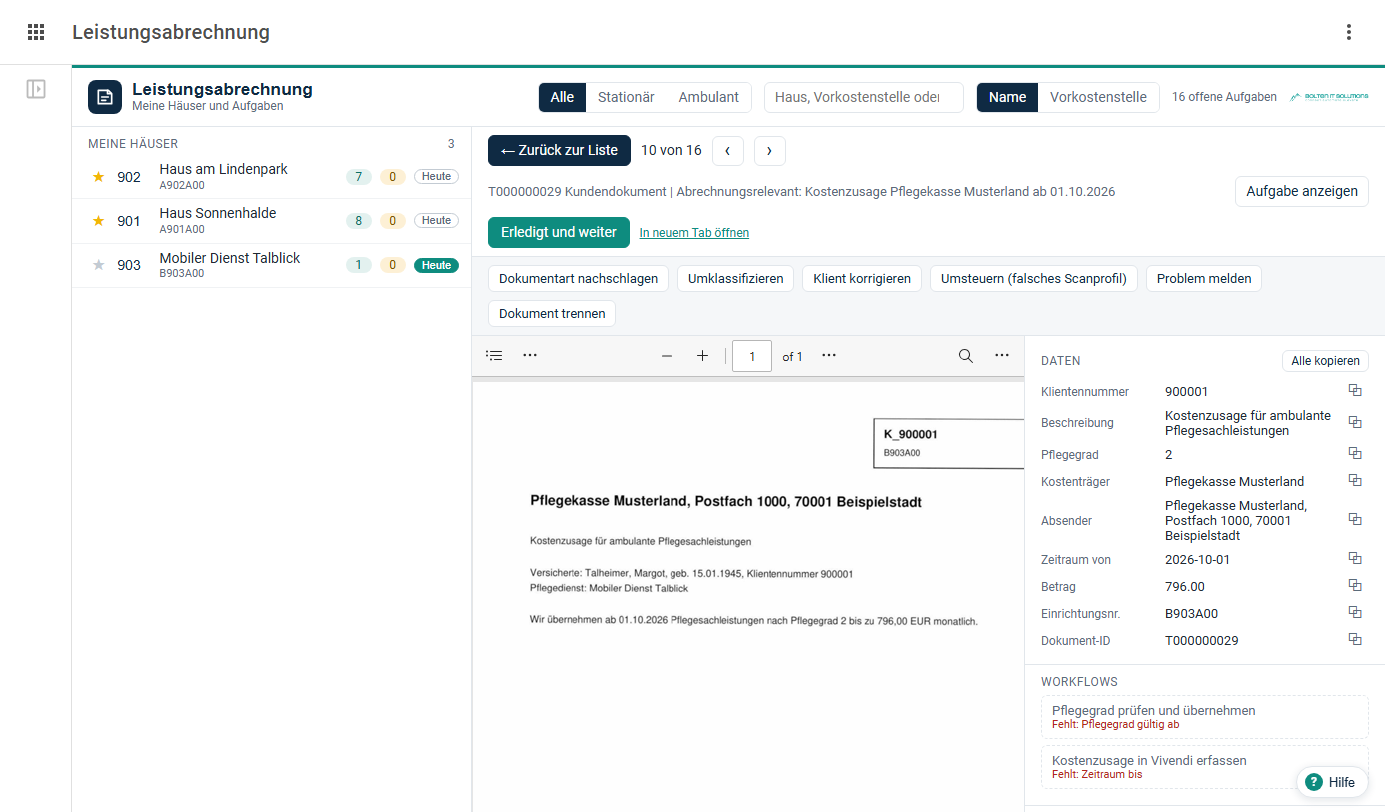
Belegansicht mit Dokument, Daten, Workflows und Bemerkung
- Öffnen Sie die Aufgabe in Meine Häuser.
- Lesen Sie zuerst die farbigen Hinweise unter Daten. Rot verlangt eine Klärung, gelb ist ein Hinweis zum Prüfen.
- Vergleichen Sie die Werte mit dem Dokument links.
- Kopieren Sie einzelne Werte mit dem Kopierknopf daneben oder alle zusammen mit „Alle kopieren“ und übernehmen Sie sie in Ihr Abrechnungsprogramm.
- Starten Sie bei Bedarf einen Workflow. Eine Rückfrage zeigt die Werte, die übernommen werden. Bestätigen Sie mit „Ja, auslösen“.
- Schreiben Sie bei Bedarf eine Bemerkung und klicken Sie auf „Bemerkung speichern“.
- Schließen Sie die Aufgabe mit „Erledigt und weiter“. Die nächste Aufgabe öffnet sich.
Gut zu wissen
- Eine Abrechnungsaufgabe schließt sich nicht von selbst. Erst „Erledigt und weiter“ schließt sie.
- Ist ein Wert falsch erkannt, übernehmen Sie den richtigen Wert vom Dokument in Ihr Programm und halten die Abweichung in der Bemerkung fest. Ist die Dokumentart oder die Person falsch, nutzen Sie die Korrekturaktionen am Dokument.
- Neben der IBAN steht „Prüfziffer ok“ oder „ungültig“. Ist sie ungültig, erscheint zusätzlich ein roter Hinweis.
- Ein Workflow kann gesperrt sein, zum Beispiel bei einem falschen Etikett oder einem nicht unterschriebenen SEPA-Mandat. Der Knopf nennt den Grund. Fehlen Werte, nennt er sie nach „Fehlt“.
- „Aufgabe anzeigen“ wechselt zur Aufgabe in d.velop documents und wieder zurück. „In neuem Tab öffnen“ öffnet sie in einem eigenen Tab.
- Der Knopf Hilfe unten rechts führt je nach Beleg zur passenden Anleitung, zum Beispiel zum SEPA-Mandat oder zur Rückforderung.
Häufige Fragen
Wo korrigiere ich einen falschen Wert?
Erkannte Werte werden im IDP-Fenster der Validierung korrigiert. In der Belegansicht übernehmen Sie den richtigen Wert vom Dokument und vermerken ihn in der Bemerkung. Für Dokumentart und Person gibt es die Korrekturaktionen am Dokument.
Schließt sich die Aufgabe selbst?
Nein. Abrechnungsaufgaben schließen Sie mit „Erledigt und weiter“. Nur Validierungen schließen sich von selbst.
Wofür ist „Alle kopieren“?
Es kopiert alle Werte unter Daten als Text, jeweils mit Bezeichnung. Das hilft bei E-Mails oder Rückfragen.
Was bedeutet „Gesperrt“ bei einem Workflow?
Eine Voraussetzung fehlt. Der Grund steht direkt am Knopf, zum Beispiel ein ungeklärtes Etikett.
Siehe auch
- Validierung im IDP-Fenster mit Personenvorschlag
- Aufgaben bearbeiten, weiterleiten und abschließen
- Dokumentart, Person oder Akte korrigieren
- Kontaktdaten des Absenders übernehmen
- Rückforderungen und Überweisung per QR-Code
- Die richtige Dokumentart finden
Noch Fragen?
Wenn etwas nicht wie beschrieben funktioniert, melden Sie es über Problem melden auf dem Dashboard oder am Dokument. Sie erreichen die Bolten IT Solutions GmbH auch unter support@bolten-its.com. Geben Sie dabei an, welches Dokument oder welche Aufgabe betroffen ist.