
Worum geht es?
Die BITS Suite vergleicht die Person vom Etikett mit den Namen im Text des Dokuments, Seite für Seite. Passt beides nicht zusammen, endet der Aufgabentext mit „| Etikett prüfen“ und im Beleg steht ein roter Block „Etikett prüfen“. Stehen auf den Seiten verschiedene Personen, endet er mit „| mehrere Bewohner“ und der rote Block heißt „Mehrere Bewohner im Dokument“.
Solange der Fall nicht geklärt ist, sind die Workflows des Belegs gesperrt. Der Artikel richtet sich an alle, die Abrechnungsaufgaben bearbeiten.
Schritt für Schritt
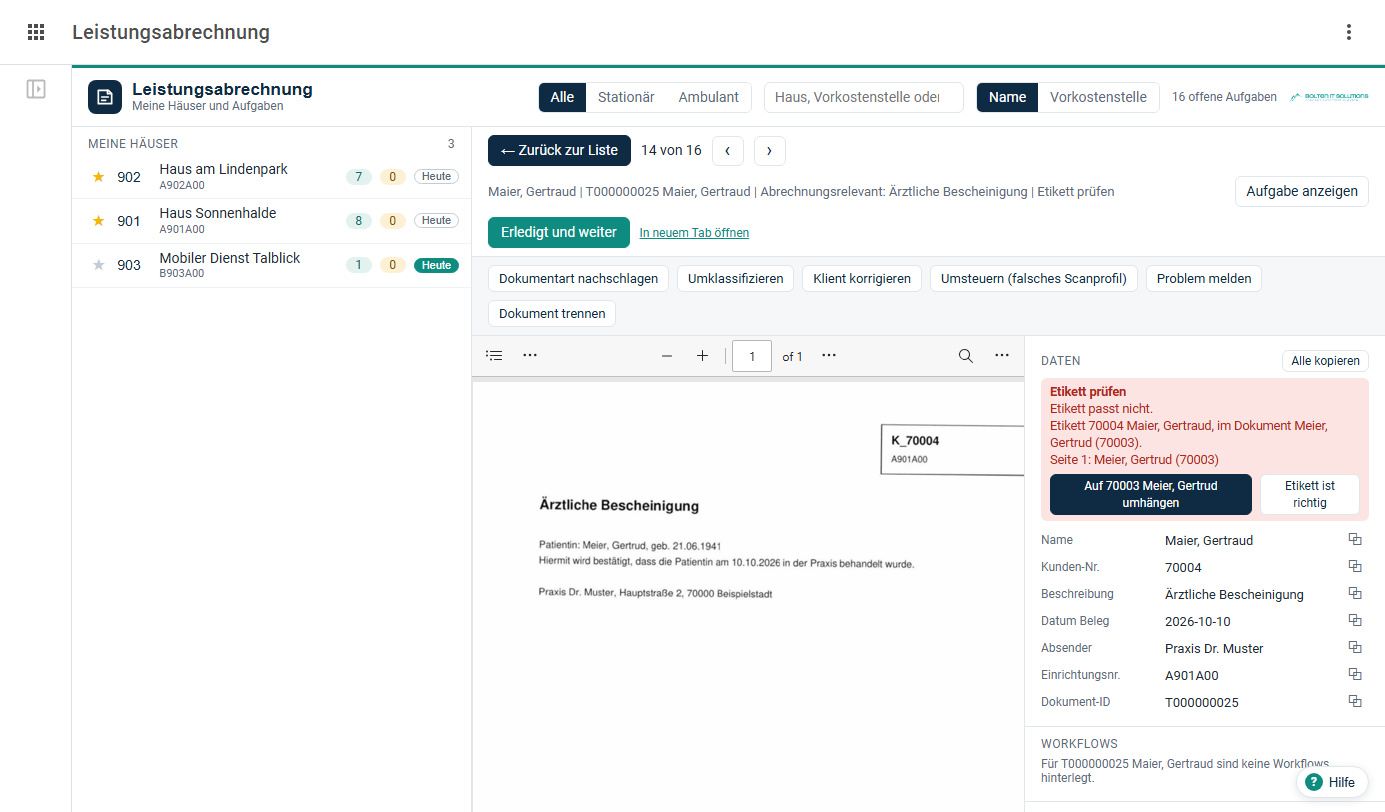
Roter Block Etikett prüfen, weil Etikett und Dokument nicht zusammenpassen
Das Etikett ist falsch
- Lesen Sie den roten Block. Er nennt die Person vom Etikett und die Person, die im Dokument steht, mit Seitenangabe.
- Prüfen Sie am Dokument, wer gemeint ist.
- Klicken Sie auf den Knopf „Auf … umhängen“. Er nennt Nummer und Name der Person aus dem Dokument.
- Bestätigen Sie die Rückfrage mit „Ja, umhängen“. Das Dokument bekommt die neue Nummer und wird in der Akte dieser Person abgelegt. Der Hinweis verschwindet aus dem Aufgabentext.
Das Etikett ist richtig
- Stammt der andere Name von Angehörigen, einer Betreuung oder vom Absender, ist das Etikett richtig.
- Klicken Sie auf „Etikett ist richtig“. Die Bestätigung wird am Dokument gespeichert und die Workflows sind wieder frei.
Mehrere Bewohner
- Lesen Sie im roten Block, welche Seite zu welcher Person gehört.
- Gehört der Beleg zu der Person vom Etikett und nennt die anderen nur mit, klicken Sie auf „Etikett ist richtig“.
- Wurden versehentlich Belege verschiedener Personen zusammen gescannt, klären Sie das mit dem Haus oder melden Sie es über Problem melden.
Gut zu wissen
- Gesperrte Workflows nennen den Grund, zum Beispiel „Etikett passt nicht zum Dokument, erst Person klären“.
- Der Knopf „Dokument trennen“ erscheint nur, wenn er bei Ihnen eingerichtet ist. Er trennt das Dokument derzeit noch nicht selbst.
- Nach dem Umhängen kann die Meldung „Ablage: folgt durch die Aktenbildung“ erscheinen. Dann dauert es einen Moment, bis das Dokument in der neuen Akte liegt.
- Eine umgehängte oder bestätigte Person bleibt erhalten, auch wenn das Dokument später erneut verarbeitet wird.
- Zum Umhängen brauchen Sie das Recht, das Dokument in d.velop documents zu ändern.
- Ein gelber Block „Person nicht im Text gefunden“ heißt, dass der Name vom Etikett im Text fehlt, etwa bei Handschrift. Prüfen Sie das Dokument und bestätigen Sie bei Bedarf mit „Etikett ist richtig“.
- Sammelbelege bekommen einen gelben Block ohne Knöpfe. Dort ist nichts zu klären.
Häufige Fragen
Wann klicke ich „Etikett ist richtig“?
Wenn der Beleg zur Person vom Etikett gehört und der andere Name nur mitgenannt ist, zum Beispiel als Angehörige, Betreuung oder Absender.
Was ändert das Umhängen?
Das Dokument bekommt Nummer und Stammdaten der neuen Person und wird in deren Akte abgelegt. Die alte Akte wird gelöst.
Was tue ich bei mehreren Bewohnern?
Prüfen Sie, ob es ein Beleg mit Nennung mehrerer Personen ist oder ob zwei Belege zusammen gescannt wurden. Im ersten Fall bestätigen Sie das Etikett, im zweiten klären Sie es mit dem Haus.
Warum ist der Workflow gesperrt?
Weil die Person noch nicht geklärt ist. Nach dem Umhängen oder nach „Etikett ist richtig“ ist er wieder frei.
Siehe auch
- Sammelbelege für mehrere Bewohner
- Dokumentart, Person oder Akte korrigieren
- Dokumente aus dem Haus richtig einscannen
- Ein Problem mit einem Dokument melden
- Abrechnungsbeleg prüfen und Daten übernehmen
Noch Fragen?
Wenn etwas nicht wie beschrieben funktioniert, melden Sie es über Problem melden auf dem Dashboard oder am Dokument. Sie erreichen die Bolten IT Solutions GmbH auch unter support@bolten-its.com. Geben Sie dabei an, welches Dokument oder welche Aufgabe betroffen ist.