
Worum geht es?
Dieser Artikel zeigt den Weg eines Belegs durch die BITS Suite. Er hilft allen, die Belege scannen, prüfen oder abrechnen, zu verstehen, was automatisch geschieht und an welcher Stelle sie selbst gefragt sind.
Die meisten Schritte laufen ohne Ihr Zutun. Sie greifen ein, wenn die Erkennung unsicher ist, wenn ein Hinweis erscheint oder wenn ein Beleg für die Abrechnung bearbeitet werden muss.
Schritt für Schritt
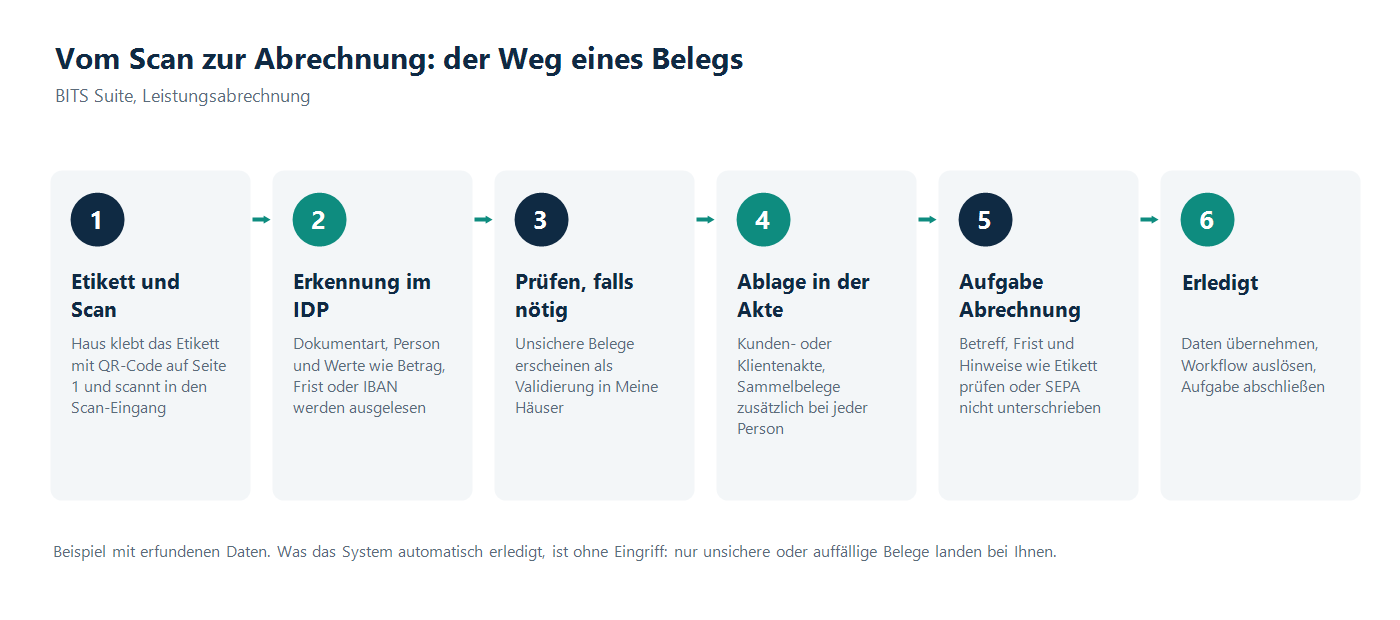
Der Weg eines Belegs vom Scan bis zur erledigten Aufgabe
- Etikett und Scan im Haus. Das Haus klebt das Etikett der Person mit QR-Code auf die erste Seite und scannt den Beleg. Er kommt im Scan-Eingang von d.velop documents an.
- Erkennung. Die BITS Suite gibt das Dokument an die Dokumentenerkennung, kurz IDP. Sie bestimmt die Dokumentart und liest wichtige Werte aus, zum Beispiel Namen, Beträge, IBAN, Fristen oder den Pflegegrad.
- Prüfung bei Unsicherheit. Ist sich die Erkennung bei der Dokumentart oder bei einzelnen Werten nicht sicher, entsteht beim zuständigen Haus eine Aufgabe „Validierung: Klassifikation“ oder „Validierung: Extraktion“. Sie bestätigen im IDP-Fenster mit „Done“. Danach schließt sich diese Aufgabe von selbst.
- Ablage in der Akte. Das Dokument wird mit den erkannten Werten in der Akte der Person abgelegt, die auf dem Etikett steht. Dabei vergleicht die BITS Suite das Etikett mit den Namen im Dokument.
- Abrechnungsaufgabe. Ist der Beleg für die Abrechnung wichtig, entsteht eine Aufgabe, deren Text mit „Abrechnungsrelevant“ beginnt. Sie nennt das Wichtigste wie Betrag und Frist und hat eine Priorität.
- Bearbeiten und abschließen. Sie öffnen die Aufgabe in Meine Häuser, prüfen die Werte am Beleg, übernehmen sie in Ihre Abrechnung und klicken auf „Erledigt und weiter“.
Dateien ohne Etikett, etwa E-Mail-Anlagen, kommen über das Widget Dokument ablegen in dieselbe Kette. Statt des Etiketts bestätigen Sie dort die Person selbst.
Gut zu wissen
- Abrechnungsaufgaben schließen Sie selbst mit „Erledigt und weiter“. Nur Validierungsaufgaben schließen sich nach „Done“ im IDP-Fenster von selbst.
- Besonderheiten stehen am Ende des Aufgabentexts, zum Beispiel „| Etikett prüfen“, „| mehrere Bewohner“ oder „| nicht unterschrieben“. Im Beleg steht derselbe Hinweis zusätzlich als farbiger Block.
- Die Aufgabenliste ist nach Eingang sortiert. Aufgaben mit Hinweis rücken nicht von selbst nach oben. Die Priorität steht an der Aufgabe, dringende Fristen zeigt das Widget Dringend.
- Wird ein Beleg ein zweites Mal verarbeitet, entsteht keine zweite Abrechnungsaufgabe.
- Nicht jeder Beleg erzeugt eine Abrechnungsaufgabe. Dokumente ohne Bedeutung für die Abrechnung werden nur abgelegt.
Häufige Fragen
Was passiert automatisch?
Die Übergabe an die Erkennung, das Auslesen der Werte, die Ablage in der Akte, der Abgleich zwischen Etikett und Dokument und das Anlegen der Abrechnungsaufgabe mit Text, Priorität und Frist.
Wann bin ich gefragt?
Wenn eine Validierung ansteht, wenn ein farbiger Hinweis im Beleg erscheint und wenn Sie eine Abrechnungsaufgabe bearbeiten und abschließen.
Warum ist mein Beleg noch nicht da?
Die Erkennung braucht etwas Zeit. Vielleicht wartet der Beleg auch noch auf eine Validierung. Sehen Sie in Meine Häuser bei Ihrem Haus nach der orangen Zahl und prüfen Sie den Status auf dem Dashboard. Fehlt der Beleg nach längerer Zeit, melden Sie es über Problem melden.
Wer bekommt die Aufgaben?
Die Personen oder Gruppen, die in d.velop documents für das Haus zuständig sind. In Meine Häuser sehen Sie die Aufgaben der Häuser, die Sie ausgewählt haben.
Siehe auch
- Dokumente aus dem Haus richtig einscannen
- Validierung im IDP-Fenster mit Personenvorschlag
- Meine Häuser: Häuser wählen, vertreten, Aufgaben öffnen
- Abrechnungsbeleg prüfen und Daten übernehmen
- Dokument ohne Etikett ablegen
- Aufgaben bearbeiten, weiterleiten und abschließen
Noch Fragen?
Wenn etwas nicht wie beschrieben funktioniert, melden Sie es über Problem melden auf dem Dashboard oder am Dokument. Sie erreichen die Bolten IT Solutions GmbH auch unter support@bolten-its.com. Geben Sie dabei an, welches Dokument oder welche Aufgabe betroffen ist.