
Worum geht es?
Nicht jedes Dokument kommt über den Scanner. Eine E-Mail-Anlage oder eine Datei aus einem Portal legen Sie über das Widget Dokument ablegen auf dem Dashboard ab. Ein Etikett brauchen Sie dafür nicht. Die Erkennung liest die Angaben im Dokument und die BITS Suite schlägt die passende Person vor.
Nach Ihrer Bestätigung läuft das Dokument genauso weiter wie ein gescannter Beleg. Der Artikel richtet sich an alle, die Unterlagen digital bekommen.
Schritt für Schritt
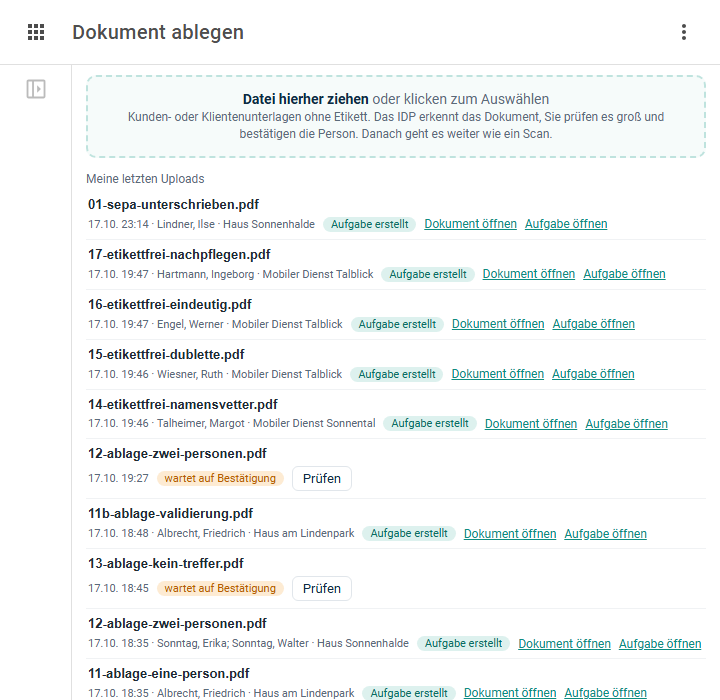
Widget Dokument ablegen mit hineingezogener Datei und den letzten Uploads
- Ziehen Sie die Datei auf die Fläche „Datei hierher ziehen“ oder klicken Sie darauf, um sie auszuwählen. Erlaubt sind PDF, PNG, JPG und TIFF, auch mehrere Dateien auf einmal.
- Warten Sie, bis die Erkennung fertig ist. In der Liste steht zuerst „in Erkennung“, danach „wartet auf Bestätigung“.
- Erscheint der Vorschlag nicht von selbst, klicken Sie in der Liste auf „Prüfen“. Sie sehen ein kleines Bild der ersten Seite und daneben den Personenvorschlag.
- Klicken Sie auf „Groß anzeigen“ oder doppelt auf das Bild. Lesen Sie das Dokument in der großen Ansicht, dort können Sie blättern und zoomen. Erst danach lässt sich die Ablage bestätigen.
- Prüfen Sie den Vorschlag mit Name, Nummer, Haus, Akte und Trefferqualität. Passt er nicht, suchen Sie die richtige Person unter „Person suchen“ nach Name oder Nummer und setzen Sie den Haken.
- Klicken Sie auf „Bestätigen und ablegen“. Eine Meldung mit Haken bestätigt die Ablage und bietet „Dokument öffnen“ und „Aufgabe öffnen“ an.
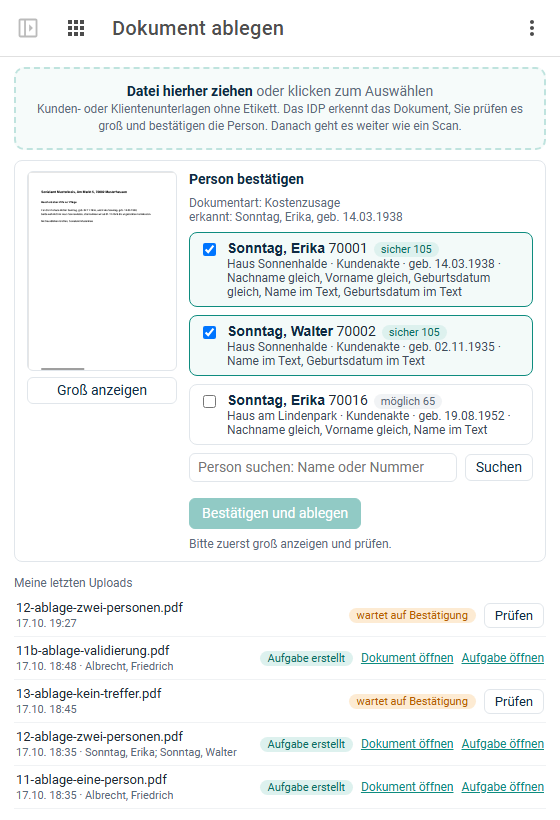
Personenvorschlag mit Vorschaubild der ersten Seite und dem Knopf Groß anzeigen
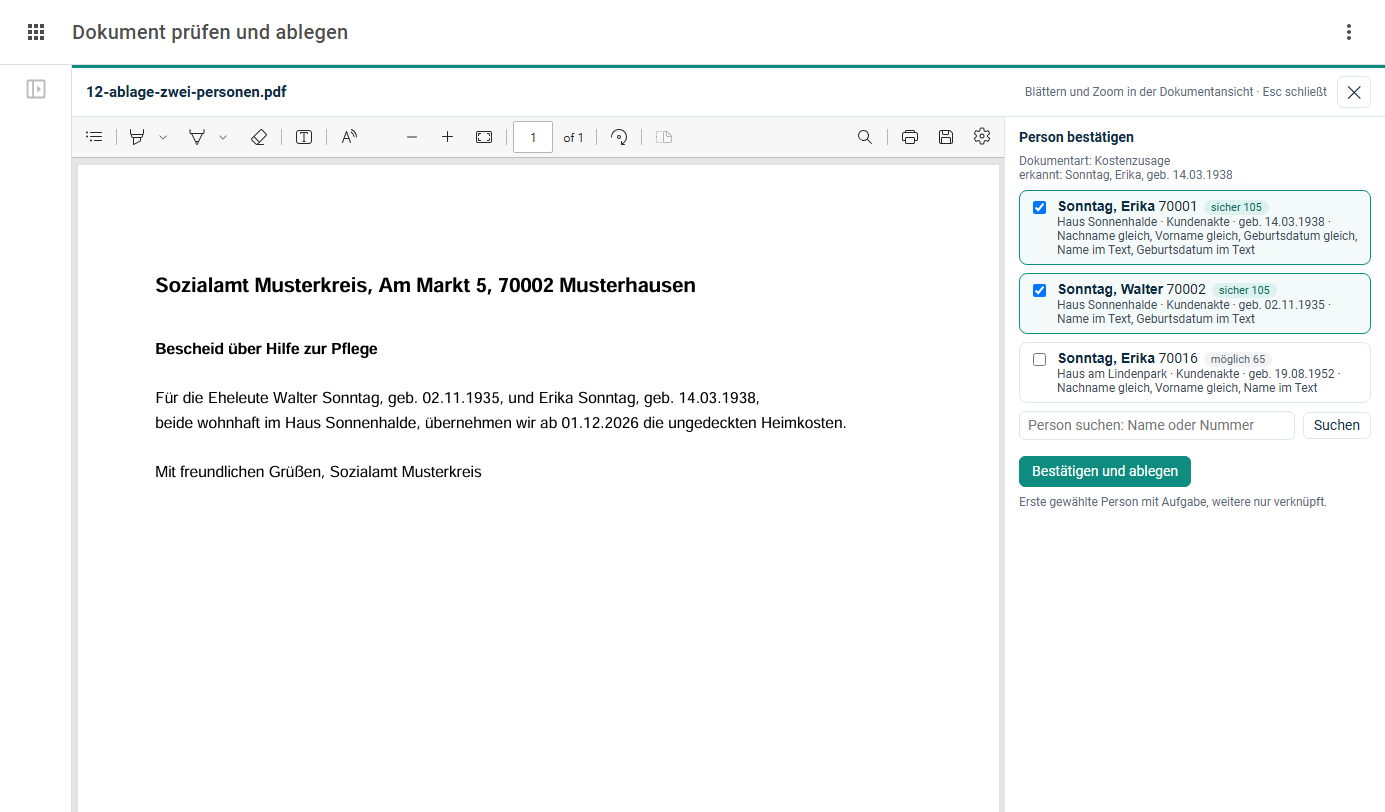
Große Ansicht mit dem Dokument links und Vorschlag, Suche und Bestätigen und ablegen rechts
Gut zu wissen
- Auf dem Dashboard öffnet sich die große Ansicht in einem neuen Tab. Sie schließen sie mit dem Kreuz oder mit Esc, Ihre Auswahl bleibt erhalten.
- Die Trefferqualität heißt sicher, wahrscheinlich oder möglich, dazu kommen Punkte. Sicher ist ein Vorschlag nur, wenn Nummer oder Name mit Geburtsdatum passen und kein zweiter Treffer nahe dran ist. Eine ausgeschiedene Person ist gekennzeichnet.
- Steht „mögliche Dublette von …“ am Vorschlag, gibt es die Person vermutlich doppelt in den Stammdaten. Wählen Sie dann bewusst aus und lassen Sie die Dublette klären.
- Bestätigen Sie mehrere Personen, bekommt die erste die Aufgabe. Bei den übrigen wird das Dokument nur verknüpft, wie bei einem Sammelbeleg.
- Findet die BITS Suite niemanden, steht dort „Kein Treffer in den Stammdaten“. Wählen Sie die Person über die Suche. Ohne Person lässt sich das Dokument nicht ablegen, der Upload bleibt offen.
- Ihre letzten zwölf Uploads stehen unter der Ablagefläche mit ihrem Stand, also in Erkennung, wartet auf Bestätigung, wartet auf Validierung, in Verarbeitung, Aufgabe erstellt, abgelegt oder Fehler. Nur Sie sehen Ihre eigenen Uploads.
- An Dokument und Aufgabe steht in der Bemerkung „Händisch hochgeladen von“ mit Ihrem Namen und dem Datum. In Meine Häuser finden Sie diese Aufgaben über den Filter Händisch hochgeladen.
Häufige Fragen
Welche Dateien gehen?
PDF, PNG, JPG und TIFF. Andere Formate wandeln Sie vorher um, zum Beispiel in PDF.
Wo liegt das Dokument danach?
In der Akte der bestätigten Person, genau wie ein gescannter Beleg. Mit „Dokument öffnen“ springen Sie direkt hinein.
Wo finde ich die Aufgabe?
In Meine Häuser beim Haus der Person. Muss die Erkennung noch geprüft werden, steht dort zuerst eine Validierung, sonst gleich die Abrechnungsaufgabe. „Aufgabe öffnen“ führt direkt hin.
Warum ist der Knopf „Bestätigen und ablegen“ grau?
Sie haben das Dokument noch nicht groß angesehen oder noch keine Person gewählt. Öffnen Sie „Groß anzeigen“ und setzen Sie den Haken bei der richtigen Person.
Muss ich die Dokumentart wählen?
Nein. Die Dokumentart bestimmt die Erkennung. Ist sie unsicher, entsteht nach dem Ablegen eine Validierung beim Haus.
Siehe auch
- Validierung im IDP-Fenster mit Personenvorschlag
- Meine Häuser: Häuser wählen, vertreten, Aufgaben öffnen
- Sammelbelege für mehrere Bewohner
- Stammdaten-Dubletten prüfen und klären
- Vom Scan zur Abrechnung: der Ablauf im Überblick
Noch Fragen?
Wenn etwas nicht wie beschrieben funktioniert, melden Sie es über Problem melden auf dem Dashboard oder am Dokument. Sie erreichen die Bolten IT Solutions GmbH auch unter support@bolten-its.com. Geben Sie dabei an, welches Dokument oder welche Aufgabe betroffen ist.