
Worum geht es?
Das Dashboard BITS Dokumentenprüfung Klinik ist Ihre Startseite in d.velop documents. Es zeigt auf einer Seite die offenen Aufgaben, die Fristen, die Hinweise aus der Prüfung und den Zustand der Verarbeitung. Der Artikel richtet sich an alle Benutzer, besonders an die Dokumentenprüfung und an Leitungen.
Die Bereiche
- Dokumentenprüfung mit Meine Fachabteilungen zeigt alle eingerichteten Fachabteilungen mit ihren Zählern. Rechts stehen die Aufgaben Ihrer ausgewählten Fachabteilungen.
- Aufgaben, bei englischer Oberfläche Tasks, ist die Aufgabenliste von d.velop documents.
- Dringend zeigt die fünf Aufgaben Ihrer Fachabteilungen mit der frühesten Frist, überfällige zuerst. Darunter öffnet „alle anzeigen, nach Frist sortiert“ die ganze Liste.
- Kennzahlen live zeigt unter Fristen die überfälligen Aufgaben und die Aufgaben, die in 7 Tagen fällig sind. Unter Hinweise zählt es fremder Patient, Fallnummer abweichend, Keine Archivierung und schlecht lesbar. Jede Zahl öffnet die gefilterte Liste.
- Search ist die Suche von d.velop documents. Dokumentart nachschlagen hilft bei der Frage, welche Klasse passt.
- Dokument ablegen nimmt Patientenunterlagen ohne Etikett entgegen.
- Status BITS Suite zeigt, ob die Dienste und Verbindungen der BITS Suite erreichbar sind, ob die Lizenz gilt und ob die Zeitpläne laufen.
- Anleitungen, Etiketten drucken und Problem melden führen zu dieser Wissensdatenbank, zu den Etikettenbögen und zur Meldung an die Bolten IT Solutions GmbH.
Schritt für Schritt
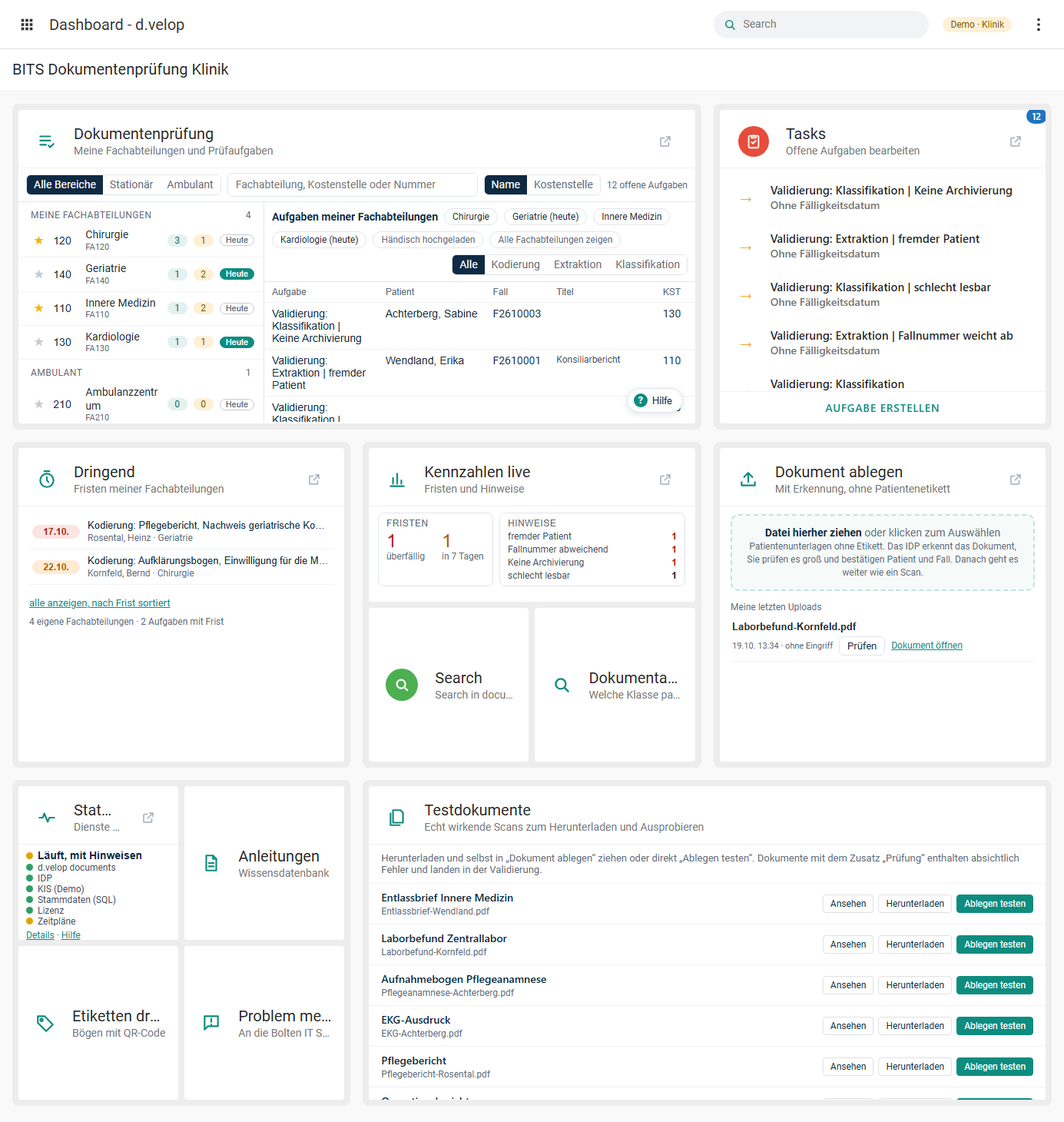
Das Dashboard BITS Dokumentenprüfung Klinik mit allen Bereichen
- Prüfen Sie morgens den Status. „Alle Dienste laufen“ mit grünem Punkt heißt, dass die Verarbeitung läuft.
- Sehen Sie in Dringend nach, welche Fristen anstehen. Ein Klick öffnet die Aufgabe direkt in Meine Fachabteilungen.
- Klicken Sie in Kennzahlen live auf eine Zahl, zum Beispiel bei „fremder Patient“. Meine Fachabteilungen öffnet sich mit genau diesen Aufgaben.
- Arbeiten Sie die gefilterte Liste ab. Oben steht der Filter, zum Beispiel „Filter: fremder Patient“.
- Heben Sie den Filter mit dem Kreuz wieder auf und arbeiten Sie danach Ihre Fachabteilungen wie gewohnt ab.
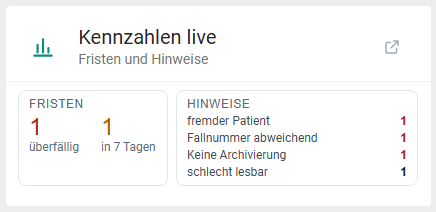
Kennzahlen live mit Fristen und Hinweisen der eigenen Fachabteilungen
Gut zu wissen
- Kennzahlen live und Dringend zählen die Fachabteilungen, die Sie in Meine Fachabteilungen mit Stern oder „Heute“ gewählt haben. Ohne Auswahl zählen sie alle Fachabteilungen.
- Gezählt werden nur Aufgaben, die Sie in d.velop documents sehen dürfen.
- Die Kennzahlen enthalten nur Anzahlen, keine Patientennamen und keine Inhalte von Dokumenten.
- Rot hervorgehoben sind überfällige Fristen sowie die Hinweise fremder Patient, Fallnummer abweichend und Keine Archivierung, sobald die Zahl größer als null ist.
- Der Status kennt drei Stufen. „Alle Dienste laufen“ ist grün, „Läuft, mit Hinweisen“ ist gelb und „Störung“ ist rot. Welche Verbindungen dort stehen, hängt von der Einrichtung bei Ihnen ab.
- Die Zahlen entstehen beim Laden des Dashboards. Laden Sie die Seite neu, um den aktuellen Stand zu sehen.
Häufige Fragen
Was zeigt Dringend?
Die fünf Aufgaben Ihrer Fachabteilungen mit der frühesten Frist, mit Datum, Kurztext, Patient und Fachabteilung. Überfällige stehen zuerst.
Für welche Fachabteilungen gelten die Zahlen?
Für die Fachabteilungen, die Sie in Meine Fachabteilungen mit Stern oder „Heute“ gewählt haben. Haben Sie keine gewählt, gelten sie für alle Fachabteilungen.
Was bedeutet „schlecht lesbar“?
Die Texterkennung hat im Scan wenig oder unsicheren Text gefunden, etwa bei einem Fax oder einer blassen Kopie. Solche Dokumente prüft ein Mensch.
Was tun, wenn der Status gelb ist?
Gelb heißt, dass die Verarbeitung läuft, es aber einen Hinweis gibt, zum Beispiel eine bald ablaufende Lizenz oder ausgeschaltete Zeitpläne. Sie können normal weiterarbeiten. Bleibt der Hinweis bestehen, sagen Sie Ihrer IT Bescheid.
Was tun, wenn der Status rot ist?
Rot heißt, dass ein Teil der Verarbeitung gestört ist. Neue Dokumente kommen dann womöglich verzögert an. Melden Sie die Störung über Problem melden, falls Ihre IT sie noch nicht kennt.
Siehe auch
- Meine Fachabteilungen: wählen, vertreten, Aufgaben öffnen
- Überblick und Vertretung für Leitungen
- Fremder Patient oder abweichende Fallnummer
- Patientenunterlagen ohne Etikett ablegen
- Die richtige Dokumentart finden in der Klinik
- Erste Schritte mit der Dokumentenprüfung Klinik
Noch Fragen?
Wenn etwas nicht wie beschrieben funktioniert, melden Sie es über Problem melden auf dem Dashboard oder an der Aufgabe. Sie erreichen die Bolten IT Solutions GmbH auch unter support@bolten-its.com. Geben Sie dabei an, welches Dokument oder welche Aufgabe betroffen ist. Schreiben Sie keine Patientennamen oder Befunde in die Nachricht.