
Worum geht es?
Die BITS Suite der Bolten IT Solutions GmbH ergänzt d.velop documents um eine Dokumentenprüfung für die Klinik. Gescannte Patientenunterlagen werden automatisch erkannt, Patient und Fall zugeordnet und in der Patientenakte abgelegt. Ist sich die Erkennung nicht sicher, entsteht eine Prüfaufgabe bei der zuständigen Fachabteilung. Dokumente, die für die Kodierung wichtig sind, kommen als Aufgabe zur Kodierung.
Dieser Artikel richtet sich an alle, die zum ersten Mal mit der Dokumentenprüfung arbeiten, zum Beispiel im Schreibdienst, im Archiv, auf Station oder in der Kodierung. Er zeigt, wie Sie sich anmelden, was Sie auf dem Dashboard finden und wo Sie Hilfe bekommen.
Das Dashboard auf einen Blick
- Dokumentenprüfung zeigt Meine Fachabteilungen. Links stehen die Fachabteilungen mit ihren Zählern, rechts die offenen Aufgaben der Fachabteilungen, die Sie ausgewählt haben.
- Aufgaben ist die Aufgabenliste von d.velop documents. Bei englischer Oberfläche heißt sie Tasks.
- Dringend zeigt die fünf Aufgaben Ihrer Fachabteilungen mit der frühesten Frist.
- Kennzahlen live zählt Fristen und Hinweise wie fremder Patient oder abweichende Fallnummer. Jede Zahl öffnet die passende Liste. Daneben finden Sie die Suche und Dokumentart nachschlagen.
- Dokument ablegen nimmt Patientenunterlagen ohne Etikett entgegen, zum Beispiel einen Befund, der als Datei kam.
- Status BITS Suite, Anleitungen, Etiketten drucken und Problem melden stehen im unteren Teil.
Schritt für Schritt
Anmelden
- Öffnen Sie d.velop documents im Browser über die Adresse, die Ihnen Ihre IT genannt hat.
- Melden Sie sich so an, wie es in Ihrer Klinik eingerichtet ist, zum Beispiel mit Ihrem normalen Konto über Microsoft oder mit Benutzername und Kennwort für d.velop documents.
- Wenn Sie unsicher sind, welche Anmeldung für Sie gilt, fragen Sie Ihre IT.
Den Einstieg finden
- Nach der Anmeldung öffnet sich das Dashboard BITS Dokumentenprüfung Klinik. Ihr Einstieg ist oben links der Bereich Dokumentenprüfung mit Meine Fachabteilungen.
- Markieren Sie beim ersten Mal Ihre Fachabteilungen mit dem Stern. Erst dann erscheinen rechts die offenen Aufgaben dieser Fachabteilungen.
- Sehen Sie in Dringend und in Kennzahlen live nach, welche Aufgaben eine Frist haben und wo Hinweise warten.
- Öffnen Sie eine Aufgabe mit einem Klick. Wie es weitergeht, steht in Prüfaufgaben bearbeiten, weiterleiten und abschließen.
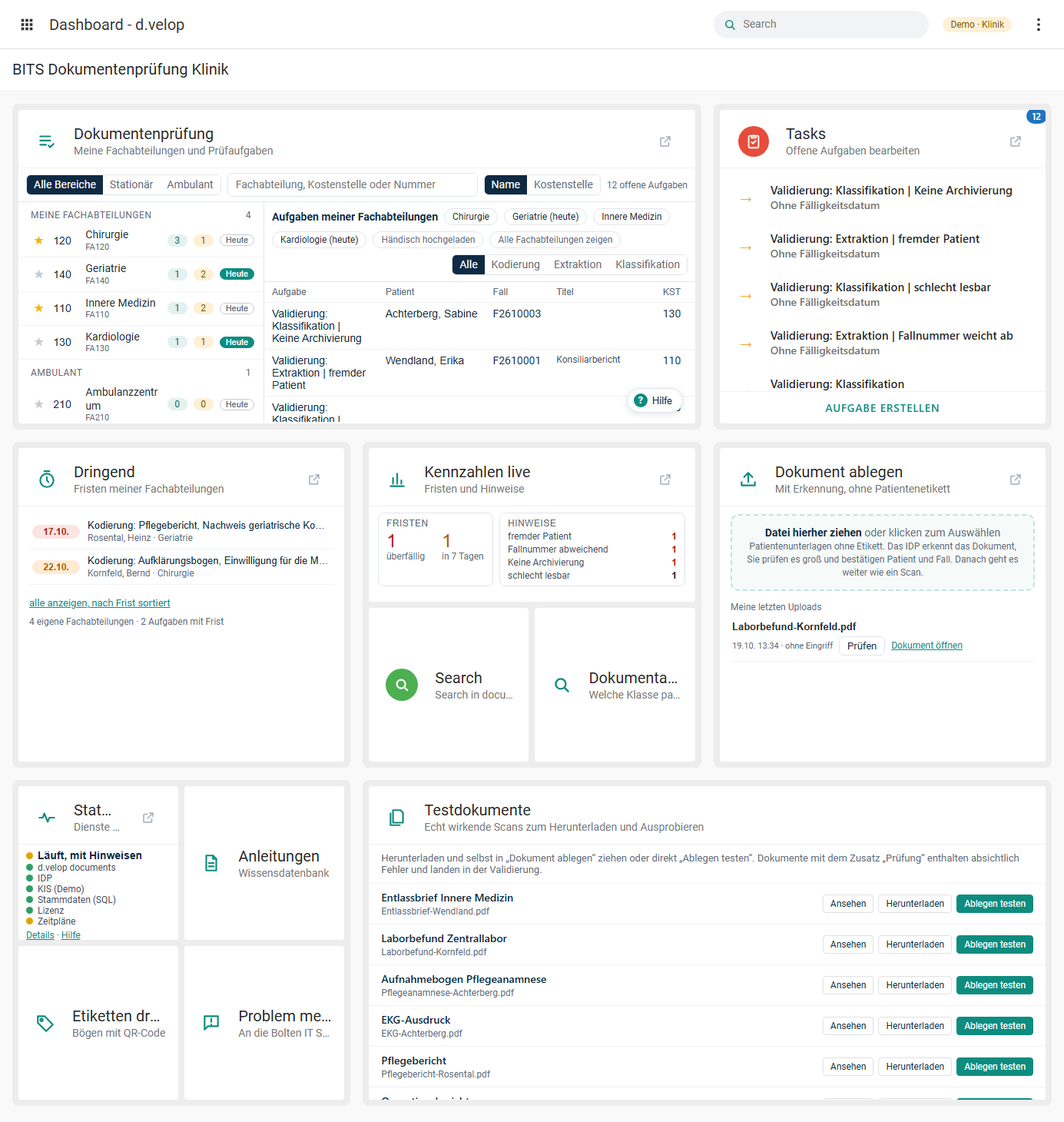
Das Dashboard BITS Dokumentenprüfung Klinik mit allen Bereichen
Hilfe finden
In jedem Bereich der BITS Suite sitzt unten rechts der Knopf Hilfe. Er öffnet die passende Anleitung in dieser Wissensdatenbank in einem neuen Tab. Öffnen Sie eine Aufgabe, wechselt die Hilfe zum Thema der Aufgabe, bei einer Prüfaufgabe zum Beispiel zur Prüfung im IDP-Fenster. Über Anleitungen auf dem Dashboard erreichen Sie die wichtigsten Artikel direkt.
Gut zu wissen
- Ein eigenes Kennwort für die BITS Suite brauchen Sie nicht. Sie nutzen Ihre Anmeldung an d.velop documents.
- Ist Ihr Browser auf Englisch eingestellt, erscheinen die Teile von d.velop auf Englisch, zum Beispiel die Aufgabenliste Tasks, die Suche Search oder der Knopf „Done“ im IDP-Fenster. Die Seiten der BITS Suite bleiben deutsch.
- Ihre Auswahl der Fachabteilungen speichert der Browser. An einem anderen Rechner oder in einem anderen Browser wählen Sie Ihre Fachabteilungen einmal neu aus.
- Sie sehen nur Aufgaben, die Ihnen oder Ihren Gruppen in d.velop documents zugewiesen sind.
- Die Stammdaten zu Patient und Fall kommen aus dem KIS Ihrer Klinik. Die Dokumentenprüfung zeigt sie an, gepflegt werden sie im KIS.
Häufige Fragen
Brauche ich ein eigenes Kennwort für die BITS Suite?
Nein. Die BITS Suite ist Teil von d.velop documents und nutzt dieselbe Anmeldung.
Wo finde ich meine Aufgaben?
In Meine Fachabteilungen im Bereich Dokumentenprüfung. Wählen Sie dort links Ihre Fachabteilungen mit dem Stern, dann stehen rechts die offenen Aufgaben. Alle Ihre Aufgaben finden Sie außerdem in der Aufgabenliste.
Warum sind manche Teile englisch?
Diese Teile gehören zu d.velop documents und folgen der Sprache Ihres Browsers. Stellen Sie im Browser Deutsch als bevorzugte Sprache ein, erscheinen sie meist auf Deutsch.
Was ist eine Prüfaufgabe?
Eine Aufgabe, die entsteht, wenn sich die Erkennung bei Dokumentart, Patient, Fall oder einzelnen Werten nicht sicher ist. Sie bestätigen oder korrigieren das Ergebnis im IDP-Fenster. Mehr dazu steht in Prüfaufgabe im IDP-Fenster mit Patientenvorschlag.
Wie lege ich eine Datei ohne Etikett ab?
Ziehen Sie die Datei in das Widget Dokument ablegen. Die Einzelheiten stehen in Patientenunterlagen ohne Etikett ablegen.
Siehe auch
- Vom Scan in die Patientenakte: der Ablauf im Überblick
- Meine Fachabteilungen: wählen, vertreten, Aufgaben öffnen
- Das Dashboard Dokumentenprüfung Klinik
- Prüfaufgaben bearbeiten, weiterleiten und abschließen
- Patientenunterlagen ohne Etikett ablegen
- Häufige Fragen zur Dokumentenprüfung
Noch Fragen?
Wenn etwas nicht wie beschrieben funktioniert, melden Sie es über Problem melden auf dem Dashboard oder an der Aufgabe. Sie erreichen die Bolten IT Solutions GmbH auch unter support@bolten-its.com. Geben Sie dabei an, welches Dokument oder welche Aufgabe betroffen ist. Schreiben Sie keine Patientennamen oder Befunde in die Nachricht.