
Worum geht es?
Ist sich die Erkennung bei einem Dokument nicht sicher, entsteht bei der zuständigen Fachabteilung eine Prüfaufgabe. „Validierung: Klassifikation“ fragt nach der Dokumentart, „Validierung: Extraktion“ nach Werten wie Patient und Fallnummer.
Sie öffnen die Aufgabe wie jede andere aus Meine Fachabteilungen, die orange Zahl an der Fachabteilung zählt sie. Das IDP-Fenster ist direkt eingebettet. Rechts daneben stehen unter Patientenvorschläge passende Patienten mit ihrem Fall aus den Stammdaten des KIS. Der Artikel richtet sich an alle, die Prüfaufgaben bearbeiten.
Den Grund der Prüfung lesen
Der Grund steht am Ende des Aufgabentexts, zum Beispiel „| schlecht lesbar“ oder „| Keine Archivierung“. Je nach Einrichtung nennt ein gelber Kasten im IDP-Fenster die Gründe ausführlich, etwa „Dokumentart unsicher“, „Patient nicht gefunden“, „Patient oder Fall unsicher“ oder „Fallnummer im Dokument weicht ab“.
Schritt für Schritt
Dokumentart bestätigen
- Öffnen Sie die Aufgabe „Validierung: Klassifikation“ in Meine Fachabteilungen.
- Sehen Sie sich das Dokument im IDP-Fenster an. Die Erkennung schlägt Dokumentarten mit einer Prozentzahl vor. Die Zahl sagt, wie sicher sie sich ist.
- Bestätigen Sie den Vorschlag oder wählen Sie eine andere Dokumentart. Arten, die für diesen Eingang nicht freigegeben sind, sind grau.
- Klicken Sie auf „Done“. Die Aufgabe schließt sich von selbst und die Ansicht springt zur nächsten.
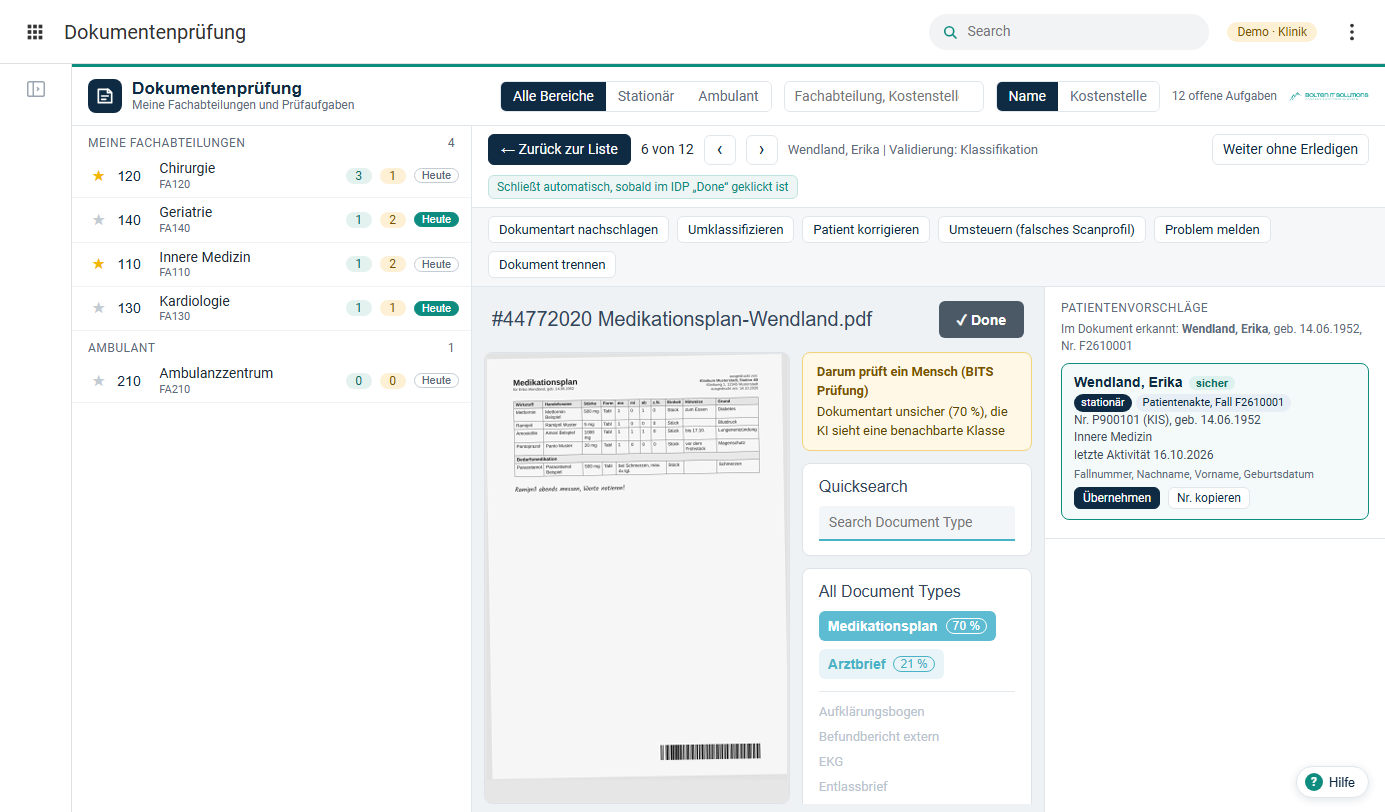
Prüfaufgabe „Validierung: Klassifikation“ mit Prüfgrund und vorgeschlagenen Dokumentarten im IDP-Fenster
Patient und Fall prüfen
- Öffnen Sie die Aufgabe „Validierung: Extraktion“. Links steht das IDP-Fenster, rechts die Patientenvorschläge.
- Prüfen Sie im IDP-Fenster die markierten Felder wie Patientennummer und Fallnummer und korrigieren Sie falsche Werte. Unsichere Felder sind farbig hervorgehoben.
- Lesen Sie rechts unter „Im Dokument erkannt“ die erkannten Angaben. Jeder Vorschlag nennt Patient, Nummer, Akte mit Fall, Fachabteilung, letzte Aktivität und die Gründe für den Treffer.
- Klicken Sie beim passenden Vorschlag auf „Übernehmen“ und bestätigen Sie mit „Ja, übernehmen“. Die Nummer wird ins IDP geschrieben. Alternativ kopieren Sie sie mit „Nr. kopieren“.
- Sind keine weiteren Felder offen, wird die Prüfung abgeschlossen und die Aufgabe schließt sich. Sonst nennt die Meldung, was noch offen ist. Prüfen Sie es und klicken Sie auf „Done“.
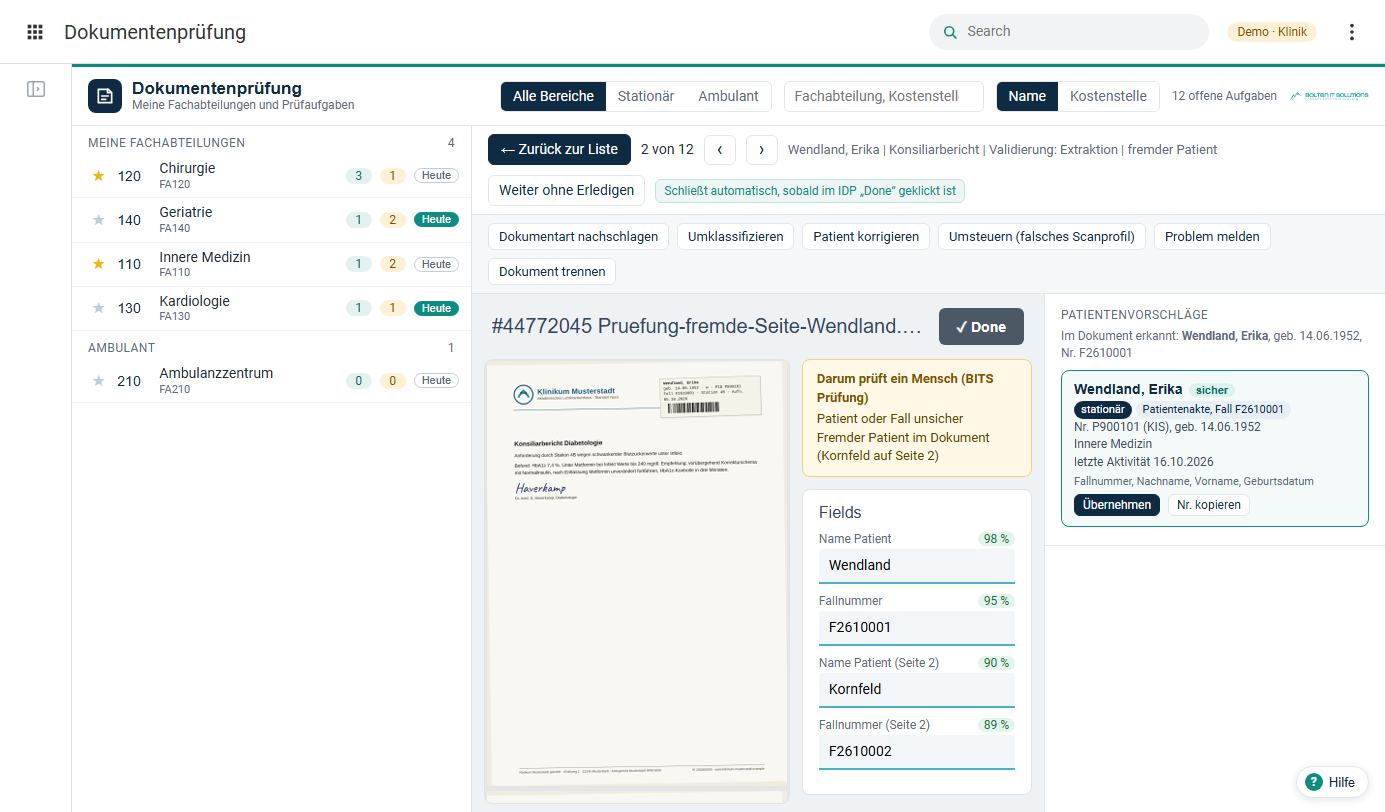
Prüfaufgabe „Validierung: Extraktion“ mit Feldern, Prüfgrund und Patientenvorschlag
Gut zu wissen
- Bei Prüfaufgaben gibt es kein „Erledigt und weiter“. Oben steht „Schließt automatisch, sobald im IDP „Done“ geklickt ist“. Mit „Weiter ohne Erledigen“ springen Sie zur nächsten Aufgabe.
- Sicher heißt, dass die Angaben eindeutig zu einem Patienten passen und kein zweiter Treffer nahe dran ist. Wahrscheinlich und möglich sind schwächere Treffer, die Sie genau prüfen.
- Steht ein fremder Patient im Dokument oder weicht die Fallnummer ab, bleibt die Aufgabe nach dem Übernehmen offen. Klären Sie den Stapel oder den Fall und klicken Sie dann auf „Done“.
- Findet die BITS Suite niemanden, steht dort „Keine passende aktive Person gefunden“. Tragen Sie die Nummer dann im IDP-Fenster selbst ein.
- Meldet die Seite „Im IDP ist dieses Dokument bereits abgeschlossen“, ist die Prüfung schon erledigt. Erledigen Sie die Aufgabe dann in der Aufgabenliste von d.velop documents.
- Ist das Dokument für die Kodierung wichtig, entsteht nach „Done“ eine Aufgabe der Kodierung.
Häufige Fragen
Warum sind die meisten Dokumentarten grau?
Für diesen Eingang sind nur bestimmte Dokumentarten wählbar. Die übrigen lassen sich nicht wählen.
Was heißt die Prozentzahl?
Sie zeigt, wie sicher sich die Erkennung bei ihrem Vorschlag ist. Je niedriger die Zahl, desto genauer sollten Sie hinsehen.
Was passiert nach „Done“?
Die Aufgabe schließt sich und das Dokument wird im Fall der Patientenakte abgelegt. Ihre Bestätigung hilft der Erkennung, ähnliche Dokumente künftig sicherer zu erkennen.
Welcher Vorschlag ist der richtige?
Der, dessen Patientennummer, Name, Geburtsdatum und Fall zum Dokument passen. Achten Sie besonders auf den Fall, wenn der Patient mehrmals aufgenommen wurde. Im Zweifel fragen Sie bei der Fachabteilung nach.
Was tue ich bei einem schlecht lesbaren Scan?
Können Sie Dokumentart und Patient sicher erkennen, bestätigen Sie wie gewohnt. Sonst bitten Sie die scannende Stelle um einen neuen Scan oder melden das Dokument über Problem melden.
Siehe auch
- Fremder Patient oder abweichende Fallnummer
- Meine Fachabteilungen: wählen, vertreten, Aufgaben öffnen
- Vom Scan in die Patientenakte: der Ablauf im Überblick
- Die richtige Dokumentart finden in der Klinik
- Dokumentart, Patient oder Fall korrigieren
Noch Fragen?
Wenn etwas nicht wie beschrieben funktioniert, melden Sie es über Problem melden auf dem Dashboard oder an der Aufgabe. Sie erreichen die Bolten IT Solutions GmbH auch unter support@bolten-its.com. Geben Sie dabei an, welches Dokument oder welche Aufgabe betroffen ist. Schreiben Sie keine Patientennamen oder Befunde in die Nachricht.