
Worum geht es?
Dieser Artikel zeigt den Weg eines Dokuments durch die Dokumentenprüfung der BITS Suite. Er hilft allen, die Patientenunterlagen scannen, prüfen oder kodieren, zu verstehen, was automatisch geschieht und an welcher Stelle sie selbst gefragt sind.
Die meisten Schritte laufen ohne Ihr Zutun. Sie greifen ein, wenn die Erkennung unsicher ist, wenn ein Hinweis wie „fremder Patient“ erscheint oder wenn ein Dokument für die Kodierung bearbeitet werden muss.
Schritt für Schritt
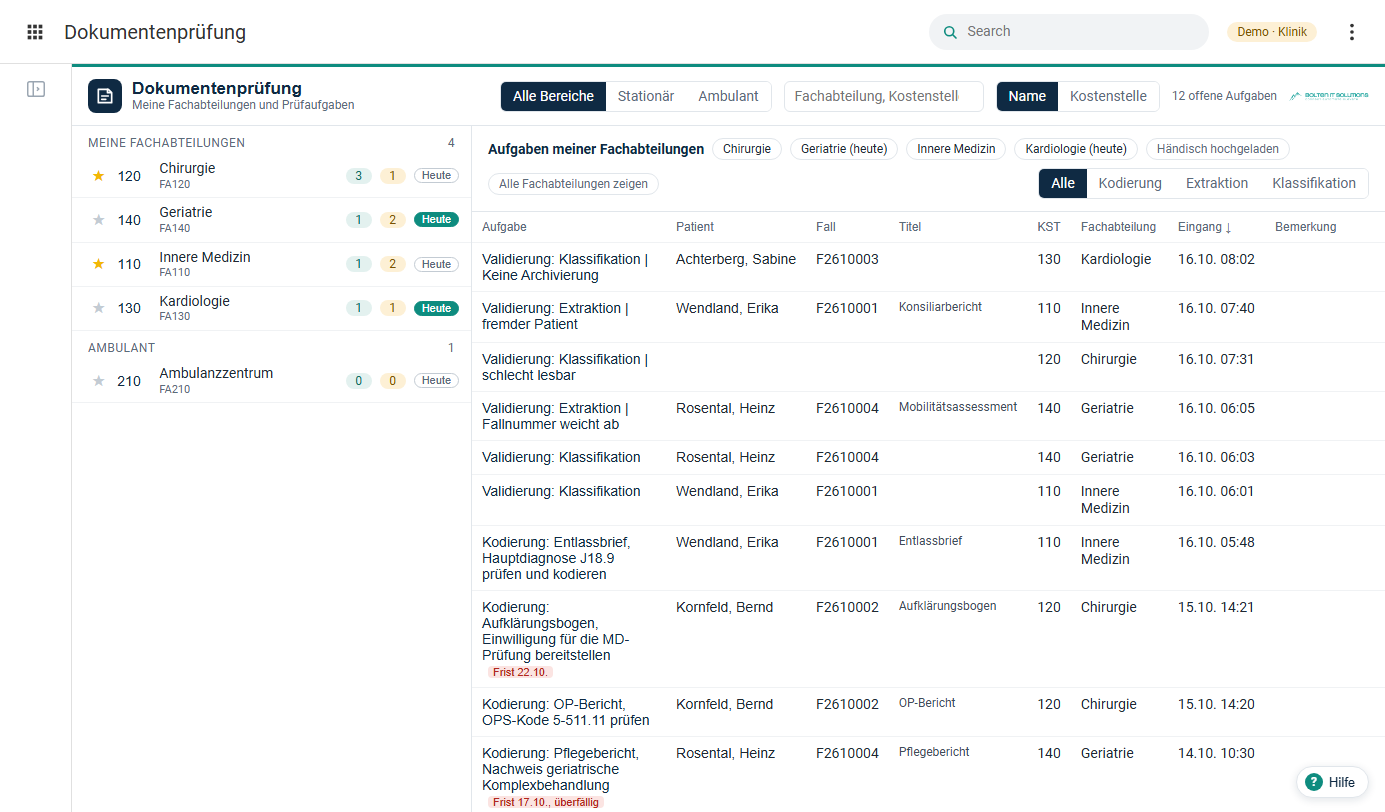
Liste der Aufgaben mit den Reitern Alle, Kodierung, Extraktion und Klassifikation
- Scan. Station, Ambulanz, Schreibdienst oder Archiv scannen die Patientenunterlagen. Das Dokument kommt im Scan-Eingang von d.velop documents an.
- Erkennung. Die BITS Suite gibt das Dokument an die Dokumentenerkennung, kurz IDP. Sie bestimmt die Dokumentart nach dem Klassenkatalog Ihrer Klinik, zum Beispiel nach der KDL. Außerdem liest sie Angaben wie Patient, Fallnummer und Datum aus.
- Abgleich. Die BITS Suite vergleicht das Ergebnis mit den Stammdaten zu Patient und Fall aus dem KIS.
- Prüfung bei Unsicherheit. Ist etwas unsicher, entsteht bei der zuständigen Fachabteilung eine Prüfaufgabe „Validierung: Klassifikation“ oder „Validierung: Extraktion“. Typische Gründe sind eine unsichere Dokumentart, ein schlecht lesbarer Scan, eine Fallnummer, die nicht zum aktuellen Fall passt, eine fremde Patientenseite im Stapel oder der Vermerk „Keine Archivierung“.
- Ablage. Ist alles sicher oder geprüft, legt die BITS Suite das Dokument im richtigen Fall der Patientenakte ab.
- Aufgabe der Kodierung. Ist das Dokument für die Kodierung wichtig, zum Beispiel ein Entlassbrief oder ein OP-Bericht, entsteht danach eine Aufgabe der Kodierung. Sie öffnen sie in Meine Fachabteilungen, prüfen das Dokument und schließen sie mit „Erledigt und weiter“.
Dateien ohne Etikett, etwa ein Befund, der als Datei kam, gehen über das Widget Dokument ablegen in denselben Ablauf. Dort bestätigen Sie Patient und Fall selbst, bevor das Dokument weiterläuft.
Gut zu wissen
- Prüfaufgaben schließen sich von selbst, sobald im IDP-Fenster „Done“ geklickt ist und nichts mehr offen ist. Aufgaben der Kodierung schließen Sie selbst mit „Erledigt und weiter“.
- Der Grund einer Prüfung steht am Ende des Aufgabentexts, zum Beispiel „| fremder Patient“, „| Fallnummer weicht ab“, „| Keine Archivierung“ oder „| schlecht lesbar“. Die Kennzahlen auf dem Dashboard zählen diese Hinweise.
- Die Liste ist nach Eingang sortiert. Aufgaben mit Hinweis rücken nicht von selbst nach oben. Sie finden sie über Kennzahlen live, Fristen über Dringend.
- Nicht jedes Dokument erzeugt eine Aufgabe der Kodierung. Dokumente ohne Bedeutung für die Kodierung werden nur abgelegt.
- Die BITS Suite liest die Stammdaten aus dem KIS. Was an das KIS zurückgeht, hängt von den Abläufen ab, die Ihre IT eingerichtet hat.
Häufige Fragen
Was passiert automatisch?
Die Übergabe an die Erkennung, das Auslesen der Angaben, der Abgleich mit den Stammdaten aus dem KIS, die Ablage im Fall der Patientenakte und das Anlegen der Aufgaben.
Wann bin ich gefragt?
Wenn eine Prüfaufgabe ansteht, wenn ein Hinweis wie fremder Patient oder abweichende Fallnummer erscheint und wenn Sie eine Aufgabe der Kodierung bearbeiten.
Warum ist mein Dokument noch nicht in der Akte?
Die Erkennung braucht etwas Zeit. Vielleicht wartet das Dokument auch noch auf eine Prüfung. Sehen Sie in Meine Fachabteilungen bei Ihrer Fachabteilung nach der orangen Zahl und prüfen Sie den Status auf dem Dashboard. Fehlt das Dokument nach längerer Zeit, melden Sie es über Problem melden.
Wer bekommt die Aufgaben?
Die Personen oder Gruppen, die in d.velop documents für die Fachabteilung zuständig sind. In Meine Fachabteilungen sehen Sie die Aufgaben der Fachabteilungen, die Sie ausgewählt haben.
Was ist die KDL?
Die KDL ist ein verbreiteter Katalog für Dokumentarten in Kliniken. Welcher Katalog bei Ihnen gilt, zeigt Dokumentart nachschlagen.
Siehe auch
- Dokumente auf Station und in der Ambulanz richtig einscannen
- Prüfaufgabe im IDP-Fenster mit Patientenvorschlag
- Fremder Patient oder abweichende Fallnummer
- Meine Fachabteilungen: wählen, vertreten, Aufgaben öffnen
- Dokument für die Kodierung prüfen
- Patientenunterlagen ohne Etikett ablegen
Noch Fragen?
Wenn etwas nicht wie beschrieben funktioniert, melden Sie es über Problem melden auf dem Dashboard oder an der Aufgabe. Sie erreichen die Bolten IT Solutions GmbH auch unter support@bolten-its.com. Geben Sie dabei an, welches Dokument oder welche Aufgabe betroffen ist. Schreiben Sie keine Patientennamen oder Befunde in die Nachricht.