
Worum geht es?
Ist ein Dokument für die Kodierung wichtig, zum Beispiel ein Entlassbrief, ein OP-Bericht, ein Laborbefund oder ein Pflegebericht, entsteht nach der Ablage eine Aufgabe der Kodierung. Sie liegt bei der Fachabteilung des Falls und steht im Reiter Kodierung. Der Aufgabentext nennt Dokumentart und Anlass, zum Beispiel „Kodierung: OP-Bericht, OPS-Kode prüfen“.
Die BITS Suite kodiert nicht selbst. Sie bringt das Dokument mit Patient und Fall zu Ihnen, kodiert wird in Ihrem Kodierprogramm oder im KIS. Dieser Artikel richtet sich an die Kodierung und an das Medizincontrolling.
Schritt für Schritt
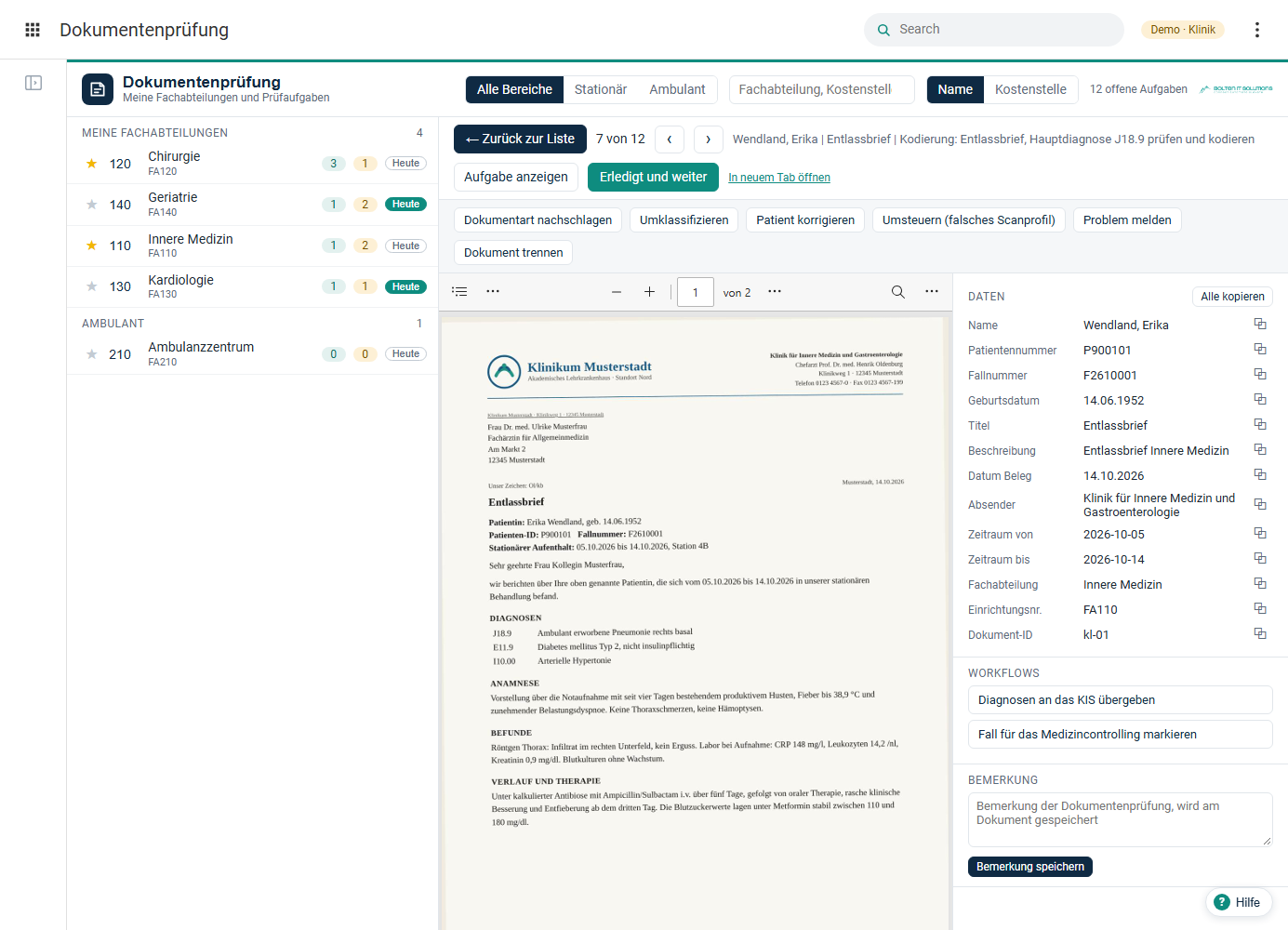
Geöffnete Aufgabe der Kodierung mit Dokument, Daten, Workflows und Bemerkung
Aufgaben der Kodierung bearbeiten
- Wählen Sie in Meine Fachabteilungen die Fachabteilungen aus, für die Sie kodieren. Klicken Sie danach auf den Reiter Kodierung.
- Öffnen Sie eine Aufgabe. Links steht das Dokument, rechts stehen Daten, Workflows und Bemerkung.
- Prüfen Sie unter Daten Patient, Patientennummer, Fallnummer und Fachabteilung. Kopieren Sie Werte mit dem Kopierknopf, statt sie abzutippen.
- Lesen Sie das Dokument und kodieren Sie wie gewohnt in Ihrem Kodierprogramm.
- Starten Sie bei Bedarf einen Workflow. Je nach Einrichtung stehen unter Workflows Abläufe bereit, zum Beispiel „Diagnosen an das KIS übergeben“ oder „Fall für das Medizincontrolling markieren“.
- Halten Sie Besonderheiten in der Bemerkung fest und klicken Sie auf „Bemerkung speichern“.
- Schließen Sie die Aufgabe mit „Erledigt und weiter“.
An das Medizincontrolling geben
- Ist für eine Aufgabe ein Workflow für das Medizincontrolling eingerichtet, starten Sie ihn unter Workflows und bestätigen Sie mit „Ja, auslösen“.
- Ist keiner eingerichtet, öffnen Sie die Aufgabe mit „In neuem Tab öffnen“ und leiten Sie sie in d.velop documents an das Medizincontrolling weiter.
- Halten Sie in der Bemerkung fest, warum Sie die Aufgabe weitergeben.
Gut zu wissen
- Welche Workflows erscheinen, hängt von der Dokumentart und von der Einrichtung bei Ihnen ab. Die BITS Suite verspricht keine feste Anbindung an das KIS. Was ein Workflow tut, richtet Ihre IT ein.
- Vor dem Auslösen zeigt eine Rückfrage Patient, Nummer, Dokumentart und Dokument. Erst mit „Ja, auslösen“ startet der Workflow.
- Steht unter Workflows „Für … sind keine Workflows hinterlegt“, gibt es für diese Dokumentart keinen eingerichteten Ablauf.
- Manche Aufgaben haben eine Frist, zum Beispiel wenn ein Aufklärungsbogen für eine Prüfung des Medizinischen Dienstes bereitstehen soll. Sie erscheinen dann auch in Dringend.
- Die Bemerkung wird am Dokument gespeichert und steht in der Liste in der Spalte Bemerkung.
Häufige Fragen
Bekomme ich jedes Dokument zur Kodierung?
Nein. Nur Dokumentarten, die für die Kodierung wichtig sind, erzeugen eine Aufgabe der Kodierung. Welche das sind, zeigt Dokumentart nachschlagen.
Kodiert die BITS Suite automatisch?
Nein. Sie stellt das Dokument mit Patient und Fall bereit. Die Kodierung machen Sie in Ihrem Kodierprogramm oder im KIS.
Was passiert beim Workflow?
Das hängt davon ab, was bei Ihnen eingerichtet ist. Die Rückfrage vor dem Auslösen zeigt, für welches Dokument er startet.
Wie finde ich Aufgaben mit Frist?
Im Widget Dringend und über die Marke „Frist“ am Aufgabentext. Über „alle anzeigen, nach Frist sortiert“ öffnen Sie die ganze Liste.
Wie gebe ich eine Aufgabe ab?
Über einen eingerichteten Workflow oder mit „In neuem Tab öffnen“ und Weiterleiten in d.velop documents.
Siehe auch
- Dokument für die Kodierung prüfen
- Prüfaufgaben bearbeiten, weiterleiten und abschließen
- Meine Fachabteilungen: wählen, vertreten, Aufgaben öffnen
- Die richtige Dokumentart finden in der Klinik
Noch Fragen?
Wenn etwas nicht wie beschrieben funktioniert, melden Sie es über Problem melden auf dem Dashboard oder an der Aufgabe. Sie erreichen die Bolten IT Solutions GmbH auch unter support@bolten-its.com. Geben Sie dabei an, welches Dokument oder welche Aufgabe betroffen ist. Schreiben Sie keine Patientennamen oder Befunde in die Nachricht.