
Worum geht es?
Hier finden Sie Antworten auf Fragen, die bei der Arbeit mit der Dokumentenprüfung oft gestellt werden. Die Fragen betreffen Prüfaufgaben, Patient und Fall, Aufgaben der Kodierung, Uploads und das Dashboard. Zu jedem Thema gibt es außerdem einen eigenen Artikel mit allen Einzelheiten.
Der Artikel richtet sich an alle Benutzer.
Schritt für Schritt
- Klicken Sie im Bereich, in dem Sie gerade arbeiten, unten rechts auf Hilfe. Die passende Anleitung öffnet sich in einem neuen Tab.
- Suchen Sie in dieser Wissensdatenbank nach einem Stichwort, zum Beispiel Fallnummer, Prüfaufgabe oder Kodierung.
- Lesen Sie die häufigen Fragen unten.
- Finden Sie keine Antwort, melden Sie sich über Problem melden oder per E-Mail an support@bolten-its.com.
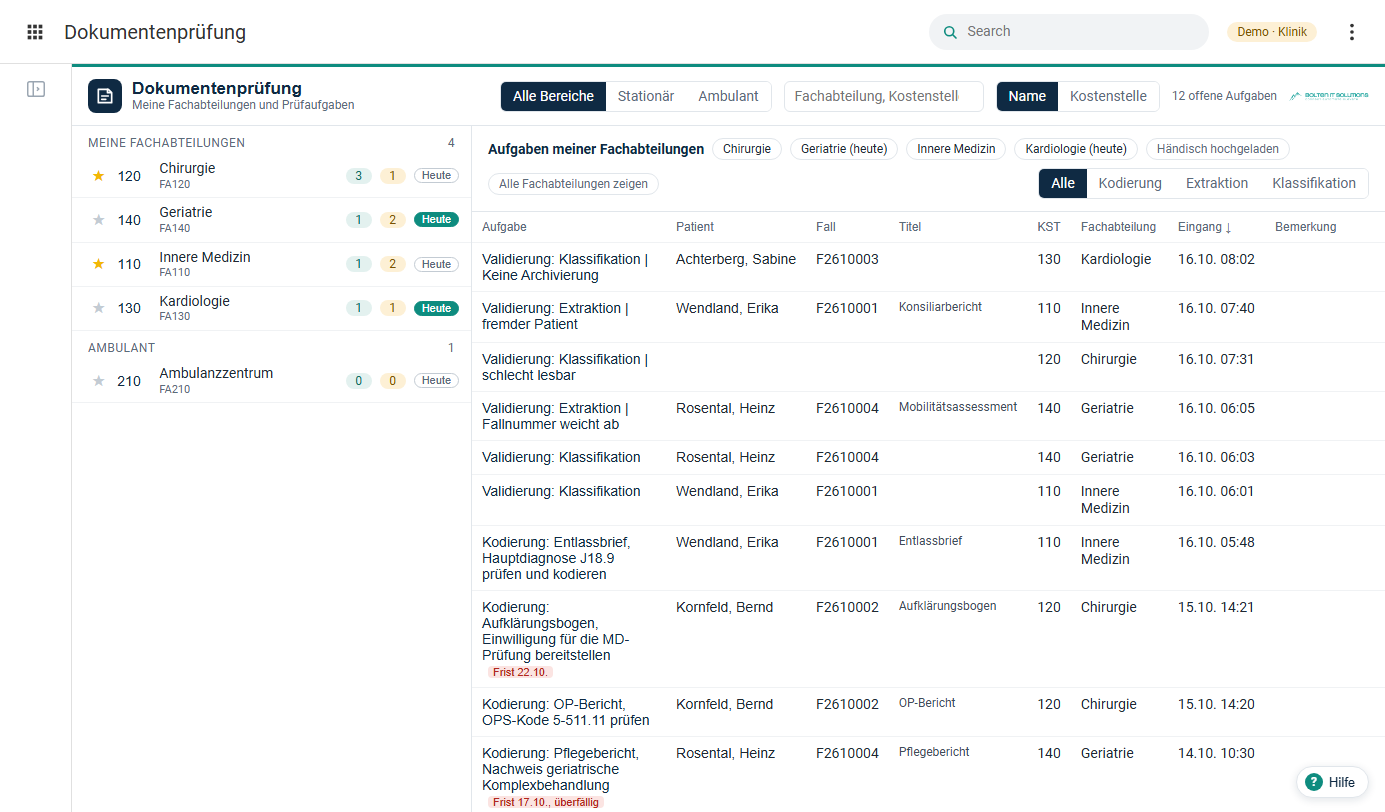
Liste der Aufgaben mit den Reitern Alle, Kodierung, Extraktion und Klassifikation
Gut zu wissen
- Aufgaben der Kodierung schließen Sie mit „Erledigt und weiter“, Prüfaufgaben schließen sich nach „Done“ von selbst.
- Ihre Auswahl der Fachabteilungen liegt im Browser, nicht im Benutzerkonto.
- Hinweise wie fremder Patient oder Fallnummer weicht ab stehen am Ende des Aufgabentexts.
- Teile von d.velop documents folgen der Sprache Ihres Browsers.
Häufige Fragen
Ich sehe keine Aufgaben.
Wählen Sie links in Meine Fachabteilungen mindestens eine Fachabteilung mit Stern oder „Heute“. Die Auswahl gilt je Browser. Sehen Sie dann immer noch nichts, sind Ihnen keine Aufgaben dieser Fachabteilungen zugewiesen. Mit „Alle Fachabteilungen zeigen“ sehen Sie die Aufgaben aller Fachabteilungen.
Ich habe „Alle“ gewählt und sehe trotzdem nicht alle Aufgaben.
Der Reiter „Alle“ zeigt alle Arten von Aufgaben, aber nur für die gewählten Fachabteilungen. „Alle Bereiche“ wirkt nur auf die Liste links. Für die Aufgaben aller Fachabteilungen klicken Sie auf „Alle Fachabteilungen zeigen“.
Meine Auswahl der Fachabteilungen ist weg.
Sie arbeiten an einem anderen Rechner oder Browser, oder die Browserdaten wurden gelöscht. Setzen Sie die Sterne neu. „Heute“ gilt ohnehin nur bis Mitternacht.
Was bedeuten die grüne und die orange Zahl?
Grün zählt offene Aufgaben der Kodierung, orange offene Prüfaufgaben, also Extraktion und Klassifikation.
Eine Prüfaufgabe schließt sich nicht.
Sie schließt sich erst nach „Done“ im IDP-Fenster und nur, wenn keine Punkte mehr offen sind. Bei fremdem Patienten oder abweichender Fallnummer bleibt sie nach „Übernehmen“ bewusst offen.
Eine Aufgabe der Kodierung schließt sich nicht.
Sie schließt sich nicht von selbst. Klicken Sie auf „Erledigt und weiter“. Erscheint „Erledigen hat nicht geklappt“, erledigen Sie die Aufgabe in d.velop documents.
Im Stapel liegt die Seite eines anderen Patienten.
Die Prüfaufgabe trägt dann den Hinweis fremder Patient. Wie Sie das klären, steht in Fremder Patient oder abweichende Fallnummer.
Die Fallnummer passt nicht zum aktuellen Fall.
Prüfen Sie im IDP-Fenster das Feld Fallnummer und den Fall im Vorschlag rechts. Klären Sie im Zweifel mit der Fachabteilung, in welchen Fall das Dokument gehört.
Was passiert mit Dokumenten mit dem Vermerk „Keine Archivierung“?
Sie werden nicht automatisch abgelegt. Entscheiden Sie in der Prüfaufgabe, ob das Dokument in die Akte gehört. Klären Sie mit Ihrer Leitung, wie solche Dokumente bei Ihnen behandelt werden.
Ein Scan ist schlecht lesbar.
Können Sie Dokumentart und Patient sicher erkennen, bestätigen Sie wie gewohnt. Sonst bitten Sie um einen neuen Scan.
Das Dokument liegt beim falschen Patienten.
Nutzen Sie die Aktion Patient korrigieren oder melden Sie es über Problem melden. Siehe Dokumentart, Patient oder Fall korrigieren.
Ein Workflow zeigt „Gesperrt“.
Eine Voraussetzung fehlt. Der Grund steht am Knopf.
Woher kommen Patient und Fall?
Aus den Stammdaten des KIS Ihrer Klinik. Fehlt ein Patient oder Fall, wird das im KIS geklärt, nicht in der Dokumentenprüfung.
Wo finde ich eine Datei, die ich über Dokument ablegen hochgeladen habe?
In der Liste „Meine letzten Uploads“ im Widget mit „Dokument öffnen“ und „Aufgabe öffnen“. In Meine Fachabteilungen hilft der Knopf Händisch hochgeladen.
Der Status auf dem Dashboard ist nicht grün.
Gelb heißt „Läuft, mit Hinweisen“, Sie können weiterarbeiten. Rot heißt „Störung“. Dokumente kommen dann womöglich verzögert an. Melden Sie die Störung, falls sie noch nicht bekannt ist.
Wo ist der Hilfe-Knopf?
Unten rechts in jedem Bereich der BITS Suite. Er wechselt mit der geöffneten Aufgabe zur passenden Anleitung.
Siehe auch
- Erste Schritte mit der Dokumentenprüfung Klinik
- Prüfaufgaben bearbeiten, weiterleiten und abschließen
- Meine Fachabteilungen: wählen, vertreten, Aufgaben öffnen
- Prüfaufgabe im IDP-Fenster mit Patientenvorschlag
- Fremder Patient oder abweichende Fallnummer
- Ein Problem mit einem Dokument melden in der Klinik
Noch Fragen?
Wenn etwas nicht wie beschrieben funktioniert, melden Sie es über Problem melden auf dem Dashboard oder an der Aufgabe. Sie erreichen die Bolten IT Solutions GmbH auch unter support@bolten-its.com. Geben Sie dabei an, welches Dokument oder welche Aufgabe betroffen ist. Schreiben Sie keine Patientennamen oder Befunde in die Nachricht.